
Editor de fotos de Halloween con IA: guía práctica para editar fotos existentes
Aprende a usar un editor de fotos de Halloween con IA para mejorar fondos, maquillaje, iluminación y fotos de grupo sin reemplazar tu foto original.
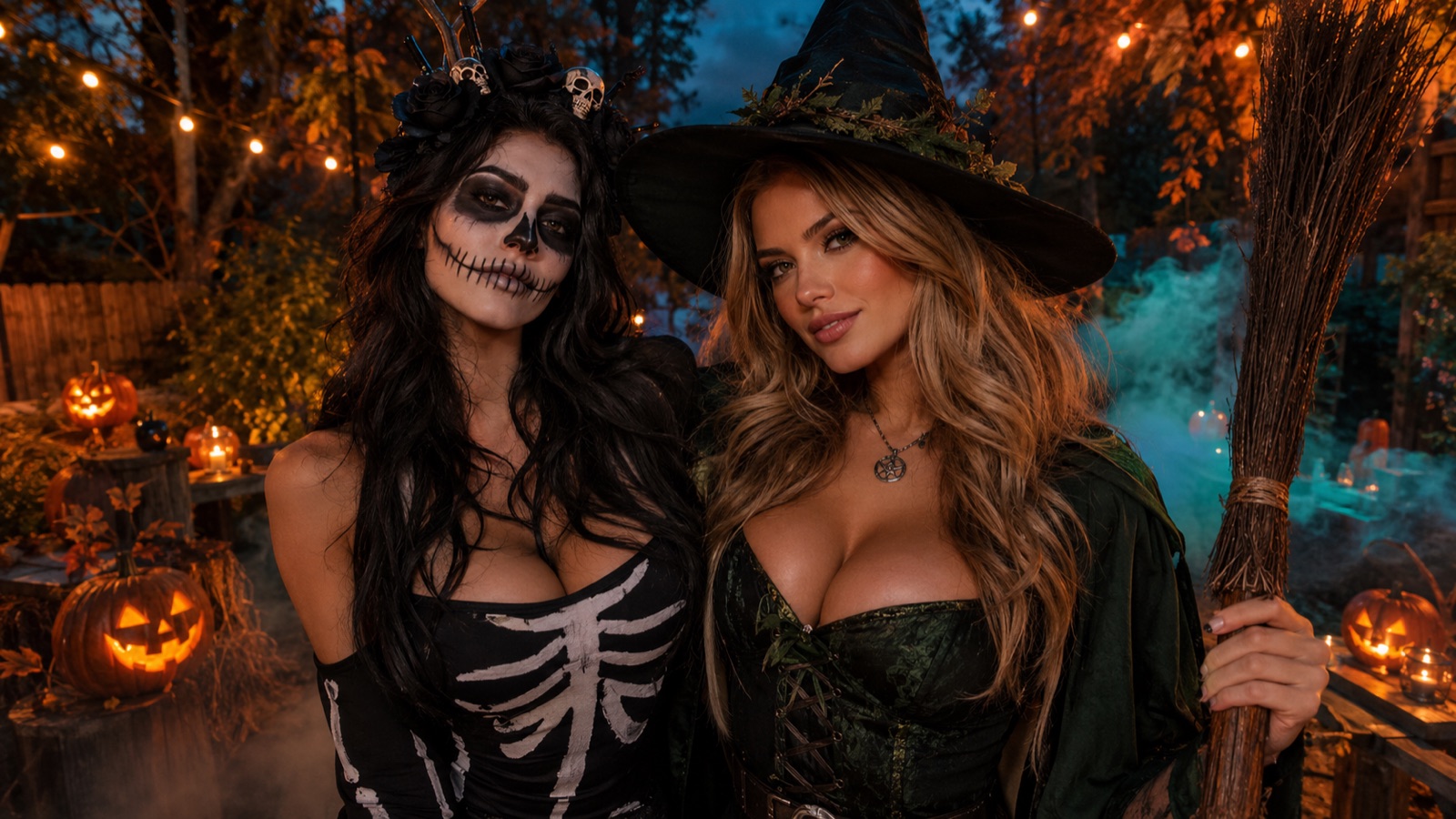
Puntos clave
- Edita una foto de Halloween existente en lugar de reemplazarla con una nueva generación
- Añade niebla, faroles, calabazas y luz cinematográfica manteniendo la coherencia de rostros y número de personas
- Entiende la diferencia entre un filtro y una edición guiada con IA
- Ajustes de exportación para Instagram, TikTok e impresión
Qué debe cambiar un editor de fotos de Halloween y qué debe dejar intacto
Un buen editor de fotos de Halloween con IA mejora las partes de tu foto que crean el ambiente: fondo, iluminación, atmósfera y pequeños detalles de maquillaje. No debería redibujar tu rostro, cambiar tu disfraz hasta hacerlo irreconocible ni añadir o quitar personas. El objetivo es que la foto original se parezca más a la escena que recuerdas, no generar una imagen nueva que casualmente te incluya.
Deja intactas las cosas que hacen tuya la foto: rasgos faciales, tono de piel, cabello, forma del cuerpo y número de sujetos. Si editas un grupo, cada persona debe seguir siendo reconocible. Si tienes una mascota, sus marcas y expresión deben permanecer igual. Una prueba útil es comparar la edición con el original lado a lado y preguntarte si un amigo reconocería a todos al instante.
- Cambiar: fondo, niebla, dirección de la luz, temperatura de color, pequeños acentos de maquillaje
- Dejar intacto: identidad facial, textura de la piel, cabello, forma del cuerpo, número de personas, marcas de la mascota
- Evita ediciones que añadan personas nuevas o eliminen las existentes a menos que quieras explícitamente un compuesto
- Conserva el archivo original para poder comparar y revertir
La diferencia entre un filtro y una edición guiada con IA
Un filtro aplica un aspecto fijo de color o contraste a toda la imagen. Es rápido y predecible, pero no puede añadir niebla detrás de ti, reemplazar una habitación desordenada por un porche a la luz de la luna ni ajustar el maquillaje de esqueleto en una mejilla. Una edición guiada con IA utiliza una instrucción de texto y a menudo una imagen de referencia para cambiar regiones específicas mientras preserva el resto. Eso la hace más adecuada para fotos de Halloween donde el fondo y la atmósfera importan tanto como el color.
En Flash Omni, los flujos de trabajo de imagen a imagen te permiten subir tu foto y describir el cambio. El editor dirige el trabajo a un modelo como GPT Image 2, Nano Banana 2, Nano Banana Pro, Seedream 4.5, FLUX.2 Pro u otros listados en el espacio de trabajo. Los resultados varían según el modelo, y ningún modelo garantiza un parecido exacto. Trata el primer resultado como un borrador y luego refínalo con un prompt más claro o un modelo diferente.
- Filtro: color y tono globales, sin cambio estructural
- Edición guiada con IA: cambios específicos con un prompt, a menudo preservando la identidad
- Usa filtros para una consistencia rápida en un conjunto de fotos
- Usa ediciones guiadas cuando necesites nuevos elementos de fondo o detalles de maquillaje
Cinco ediciones que funcionan en casi cualquier foto de Halloween
Estas cinco ediciones son fiables porque añaden atmósfera sin tocar los rostros. Primero, añade niebla baja alrededor de los pies o detrás de los sujetos. Segundo, coloca una luz cálida de farol a un lado para un resplandor cinematográfico. Tercero, reemplaza un fondo que distraiga por un porche o una pared simple. Cuarto, añade calabazas o velas como accesorios en primer plano. Quinto, ajusta el color general hacia ámbar cálido y sombras profundas.
Cada edición debe aplicarse en pequeños pasos. Si intentas añadir niebla, faroles, calabazas y un nuevo fondo en un solo prompt, el modelo puede redibujar demasiado. Empieza con el fondo, luego añade luz, luego atmósfera. Mantén la descripción del sujeto breve y explícita: quién está en la foto, qué lleva puesto y qué no debe cambiar. Esto reduce la probabilidad de que la identidad se desvíe.
- Niebla: baja, suave y detrás de los sujetos
- Luz de farol: cálida, direccional y que no incida en los rostros
- Fondo: simple y menos detallado que los sujetos
- Accesorios: calabazas y velas en primer plano, ligeramente desenfocadas
- Color: luces cálidas, sombras frías, contraste moderado
Cómo escribir un prompt de edición con un antes y un después claros
Un prompt útil describe la foto actual y el cambio deseado en lenguaje sencillo. Empieza con una breve declaración del antes: dos amigos disfrazados de pie en una sala de estar con luz cenital. Luego indica el después: los mismos dos amigos, los mismos disfraces y rostros, ahora en un porche con niebla y luz cálida de farol. Termina con restricciones: no cambies los rostros, no añadas ni quites personas, mantén el número de personas en dos.
Sé específico sobre la ubicación. Di dónde está la niebla, de dónde viene la luz y qué permanece enfocado. Evita palabras vagas como espeluznante o increíble. En su lugar, usa términos concretos: niebla baja a la altura de los tobillos, luz ámbar cálida desde la izquierda, sombras profundas a la derecha. Si el resultado se desvía, acorta el prompt y repite las restricciones de identidad. También puedes probar un modelo diferente en el espacio de trabajo si uno tiene dificultades con la coherencia del grupo.
- Antes: una frase que describa la escena original
- Después: una frase que describa la escena objetivo
- Restricciones: rostros, número de personas, marcas de mascotas, detalles del disfraz
- Ubicación: dónde están la niebla, la luz y los accesorios
- Estilo: cinematográfico, cálido, contraste suave
Parejas, grupos y mascotas: mantener la coherencia de cada sujeto
Las fotos de grupo son la prueba más difícil para cualquier editor de IA. Los modelos pueden perder un rostro, fusionar a dos personas o cambiar un disfraz. Para reducirlo, nombra a cada sujeto y su posición: persona de la izquierda con sombrero de bruja, persona de la derecha con camiseta de esqueleto, perro pequeño entre ellos. Indica explícitamente el número de personas. Si el modelo aún se desvía, prueba una edición que solo cambie el fondo y deje a los sujetos intactos.
Las mascotas necesitan sus propias restricciones. Menciona el color del pelaje, las marcas y el color de los ojos. Evita prompts que pidan al modelo reestilizar a la mascota. Para parejas, mantén el contacto físico y la altura relativa iguales. Si editas una foto con más de cuatro personas, considera editar en grupos más pequeños o usar un cambio de fondo más simple. Ningún editor puede garantizar un parecido perfecto, así que revisa siempre a tamaño completo.
- Nombra a cada sujeto y su posición
- Indica el número exacto de personas
- Describe las marcas y el color del pelaje de la mascota
- Mantén el contacto físico y la altura relativa
- Revisa al 100 por ciento de zoom para detectar desviaciones faciales
Ideas de fondo para fotos de fiesta en interiores
Las fotos de fiesta en interiores suelen tener desorden, iluminación mixta y paredes que distraen. Un reemplazo de fondo guiado puede simplificar la escena sin mover a los sujetos. Buenas opciones incluyen un porche oscuro con calabazas talladas, una pared de piedra con faroles colgantes, un borde de bosque con niebla o un interior oscuro simple con luces cálidas de cadena. Elige un fondo que coincida con la dirección de la luz sobre tus sujetos.
Si la luz original viene de la izquierda, mantén la nueva escena iluminada desde la izquierda. De lo contrario, la edición parecerá pegada. Evita fondos con patrones fuertes o texto. Mantén el fondo ligeramente más oscuro y menos detallado que los sujetos para que la mirada se quede en los rostros y disfraces. Para fotos de grupo, un fondo simple también reduce el riesgo de que el modelo redibuje a las personas mientras rellena detalles.
- Porche oscuro con calabazas talladas
- Pared de piedra con faroles colgantes
- Borde de bosque con niebla y luz de luna suave
- Interior oscuro con luces cálidas de cadena
- Coincide la dirección de la luz con la foto original
Ajustes de exportación para Instagram, TikTok e impresión
Exporta a la resolución más alta que tengas y luego redimensiona para cada plataforma. Para el feed de Instagram, usa 1080 por 1350 píxeles en vertical o 1080 por 1080 en cuadrado. Para Stories y TikTok, usa 1080 por 1920 píxeles. Guarda el archivo como JPEG en alta calidad. Evita el enfoque excesivo, que puede hacer que la niebla se vea ruidosa y la piel áspera.
Para impresión, apunta a 300 píxeles por pulgada en el tamaño final. Una impresión de 4 por 6 pulgadas necesita 1200 por 1800 píxeles. Si tu archivo editado es más pequeño, no lo amplíes agresivamente. Imprime a un tamaño menor o acepta un detalle más suave. Conserva siempre un archivo maestro con la resolución original y una exportación separada para redes sociales para poder reexportar más tarde sin repetir la edición.
- Feed de Instagram: 1080 por 1350 o 1080 por 1080
- Stories y TikTok: 1080 por 1920
- Impresión: 300 ppi en el tamaño final
- Conserva un archivo maestro a la resolución original
- Evita el enfoque excesivo después de las ediciones con IA
Cuándo dejar de editar y tomar una foto mejor
La edición con IA no puede arreglar una foto donde los rostros están borrosos, los ojos cerrados o el grupo mal iluminado. Si has hecho más de unos pocos intentos y los rostros siguen desviándose, detente. Una nueva foto con mejor luz y un fondo más simple llevará menos tiempo y se verá más natural. Esto es especialmente cierto para mascotas y grupos grandes.
Toma la nueva foto cerca de una ventana o con una sola lámpara cálida a un lado. Despeja el fondo o acércate a una pared lisa. Dispara varias tomas con y sin flash. Luego usa el editor solo para la atmósfera: niebla, faroles y color. Esa combinación te da un resultado más fuerte que forzar una edición difícil sobre un original débil.
- Detente si los rostros se vuelven borrosos o cambia el número de personas
- Detente si los ojos están cerrados o hay mucho desenfoque de movimiento
- Vuelve a disparar cerca de una ventana o con una sola lámpara cálida
- Usa el editor para la atmósfera, no para rescatar
Sigue explorando
Recetas de prompts
Las recetas de prompts se mantienen en inglés porque los modelos de imagen y vídeo siguen las instrucciones en inglés con más fiabilidad. El resto de la guía está traducido.
Edición de fiesta con calabazas y faroles cálidos
Edit the uploaded photo. Keep the two friends exactly as they are: same faces, same costumes, same poses, same group count of two. Replace the background with a dim porch at night, carved pumpkins on the steps, and hanging lanterns. Add warm amber light from the left side, soft shadows on the right, and low fog around the feet. Do not change facial features, skin tone, hair, or body shape. Do not add or remove people. Keep the subjects in sharp focus and the background slightly softer. Cinematic colour grade with warm highlights and deep shadows.
Reemplazo de fondo con niebla a la luz de la luna
Edit the uploaded photo. Preserve every subject exactly: same faces, same expressions, same clothing, same number of people and pets. Replace the background with a foggy forest edge under soft moonlight. Add low fog at ankle height and a cool blue-grey light from behind, with a subtle warm rim light on the subjects. Do not alter facial identity, fur markings, or costume details. Keep the group count unchanged. The background should be less detailed than the subjects. Moderate contrast, cool shadows, gentle highlights, no text or logos.
Maquillaje de esqueleto sin cambiar el rostro
Edit the uploaded portrait. Keep the face structure, skin tone, hair, and expression exactly the same. Add skeleton makeup only: dark eye sockets, a small nose triangle, and thin white lines across the lips and cheeks. Do not reshape the face, change the jawline, or alter the eyes beyond the makeup. Keep the original lighting direction and add a subtle warm lantern glow from the right. Background stays simple and dark. No new people, no costume changes, no text.
Preguntas frecuentes
¿Puede un editor de fotos de Halloween con IA cambiar el fondo sin cambiar los rostros?
Sí, si usas un flujo de trabajo de imagen a imagen y escribes restricciones claras. Indica el número de personas, describe a cada sujeto y di que no cambie los rostros. Los resultados varían según el modelo, así que revisa a tamaño completo. Algunos modelos manejan el reemplazo de fondo mejor que otros. Conserva el archivo original y prueba un modelo diferente si la identidad se desvía.
¿Cuál es la diferencia entre un filtro y una edición guiada con IA?
Un filtro aplica un aspecto fijo de color o contraste a toda la imagen. Una edición guiada con IA utiliza una instrucción de texto para cambiar regiones específicas, como añadir niebla o reemplazar un fondo, mientras intenta preservar el resto. Los filtros son más rápidos y predecibles. Las ediciones guiadas son más flexibles pero necesitan prompts cuidadosos y revisión.
¿Cómo mantengo la coherencia de mi mascota en una edición de Halloween?
Describe el color del pelaje, las marcas y el color de los ojos de tu mascota en el prompt. Di que no reestilice a la mascota y que la mantenga en la misma posición. Evita prompts que pidan cambios de disfraz en la mascota. Si el modelo cambia las marcas, prueba una edición más simple que solo ajuste el fondo y la iluminación.
¿Qué tamaño de exportación es mejor para Instagram y TikTok?
Para el feed de Instagram, usa 1080 por 1350 píxeles en vertical o 1080 por 1080 en cuadrado. Para Stories y TikTok, usa 1080 por 1920 píxeles. Exporta como JPEG de alta calidad y evita el enfoque excesivo. Conserva un archivo maestro a la resolución original para poder reexportar más tarde sin repetir la edición.
¿Puedo imprimir una foto de Halloween editada con IA?
Sí, si el archivo editado tiene suficiente resolución. Apunta a 300 píxeles por pulgada en el tamaño final de impresión. Una impresión de 4 por 6 pulgadas necesita 1200 por 1800 píxeles. Si el archivo es más pequeño, imprime a un tamaño menor en lugar de ampliarlo agresivamente. Conserva siempre el archivo original como referencia.
¿Cuándo debo dejar de editar y tomar una foto nueva?
Detente si los rostros están borrosos, los ojos cerrados o el número de personas sigue cambiando después de unos pocos intentos. Una nueva foto con mejor luz y un fondo más simple generalmente se verá más natural. Usa el editor para la atmósfera, como niebla y faroles, no para rescatar un original débil.
Convierte esta guía en un visual terminado
Abre el editor de imagen o el espacio de vídeo, pega tu prompt y comprueba el resultado antes de gastar créditos. Los precios y la disponibilidad de modelos se muestran antes de confirmar.
- Pago seguro
- Créditos visibles antes de confirmar
- Soporte del equipo de producto
Esta guía la mantiene el equipo editorial de Flash Omni. Los límites del producto, la disponibilidad de modelos y los precios pueden cambiar. Verifica la información actual antes de comprar créditos.
Guías relacionadas
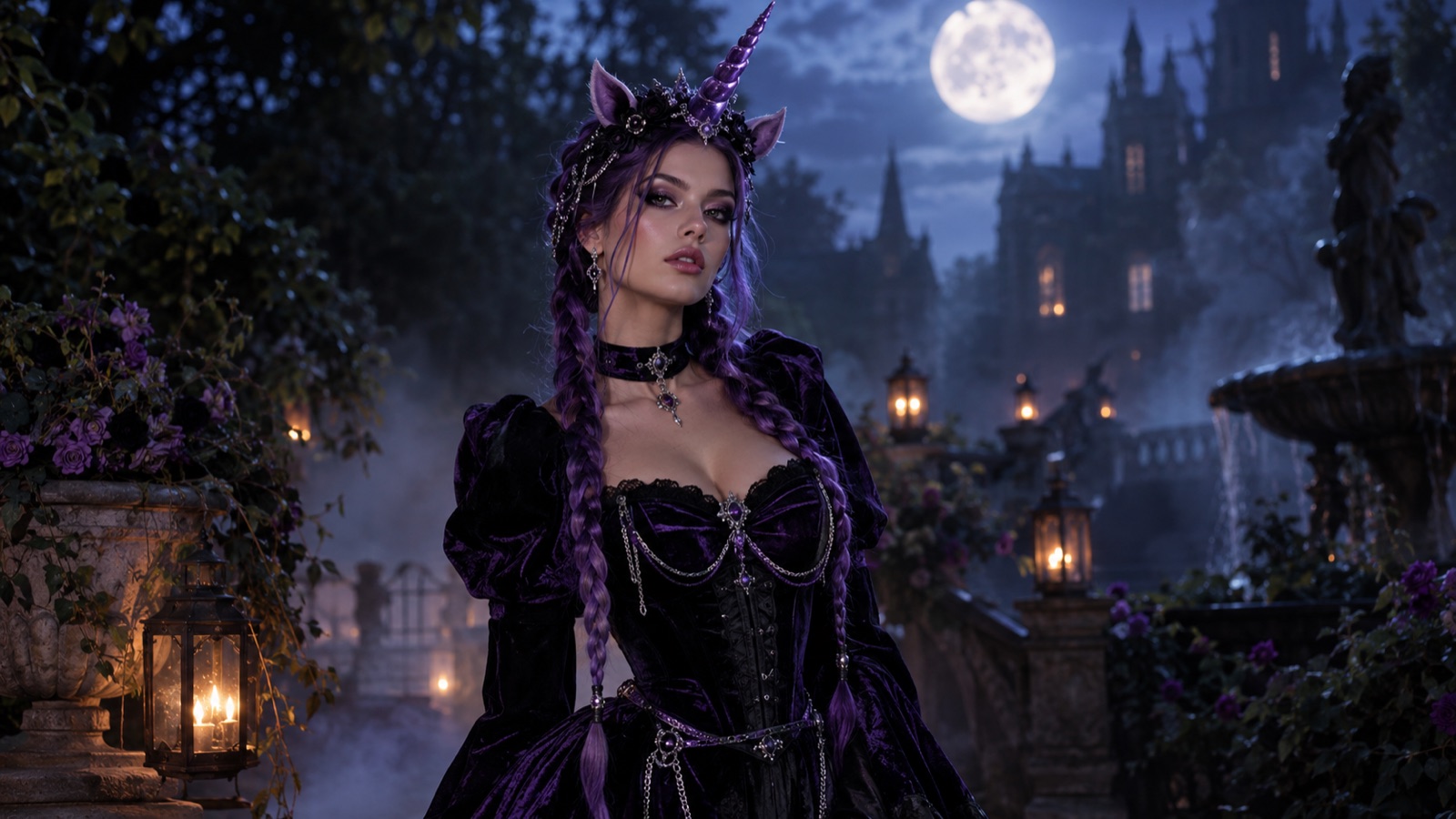
Generador de disfraces de Halloween con IA: prueba tu disfraz en tu propia foto antes de comprar
Usa un generador de disfraces de Halloween con IA para probar un disfraz en tu propia selfie antes de comprar o coser.
Leer guía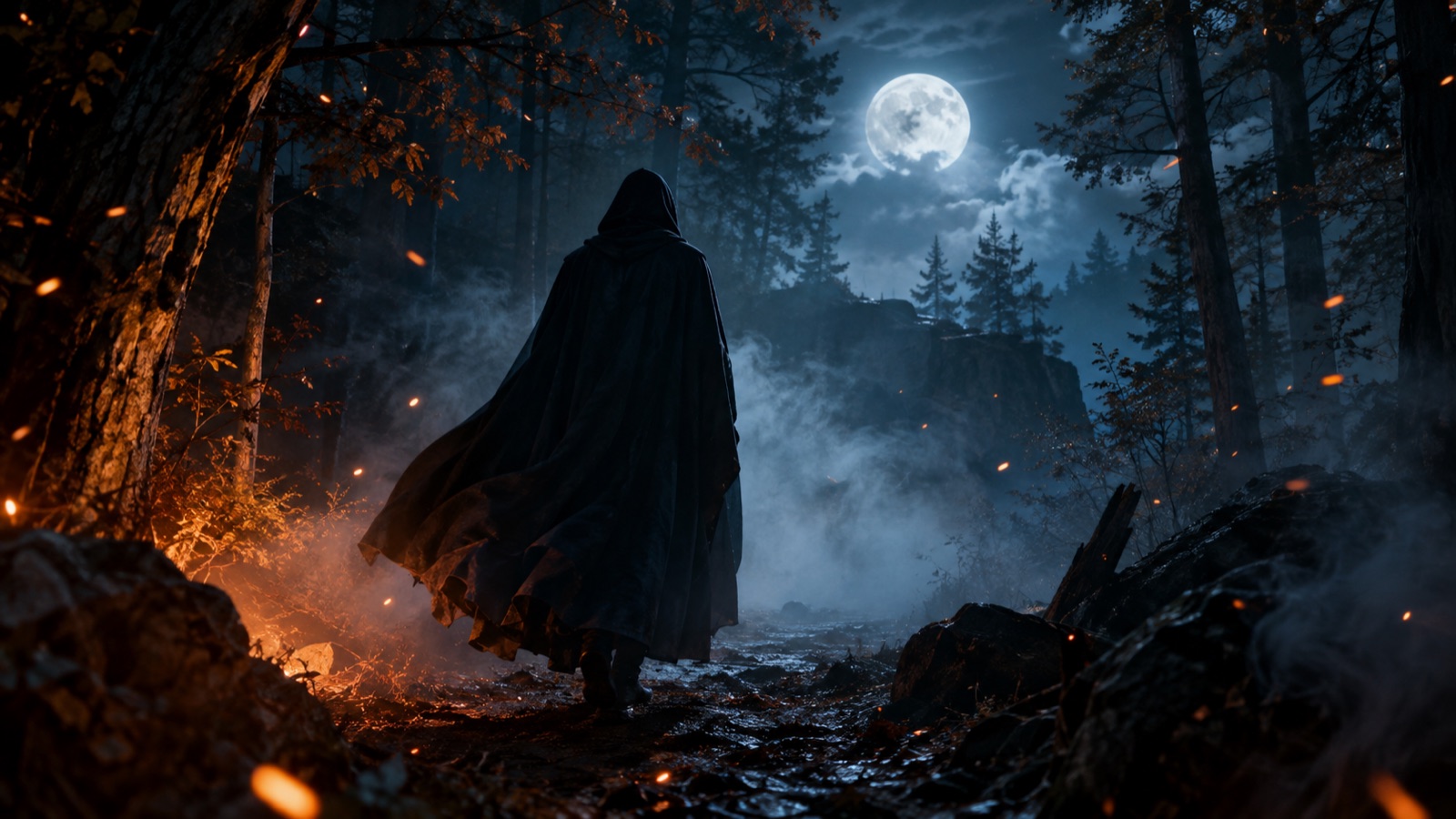
Generador de videos de Halloween con IA: convierte una imagen fija en un clip cinematográfico de cinco segundos
Convierte una imagen fija de Halloween en un clip cinematográfico de cinco segundos para TikTok, Reels y Shorts.
Leer guía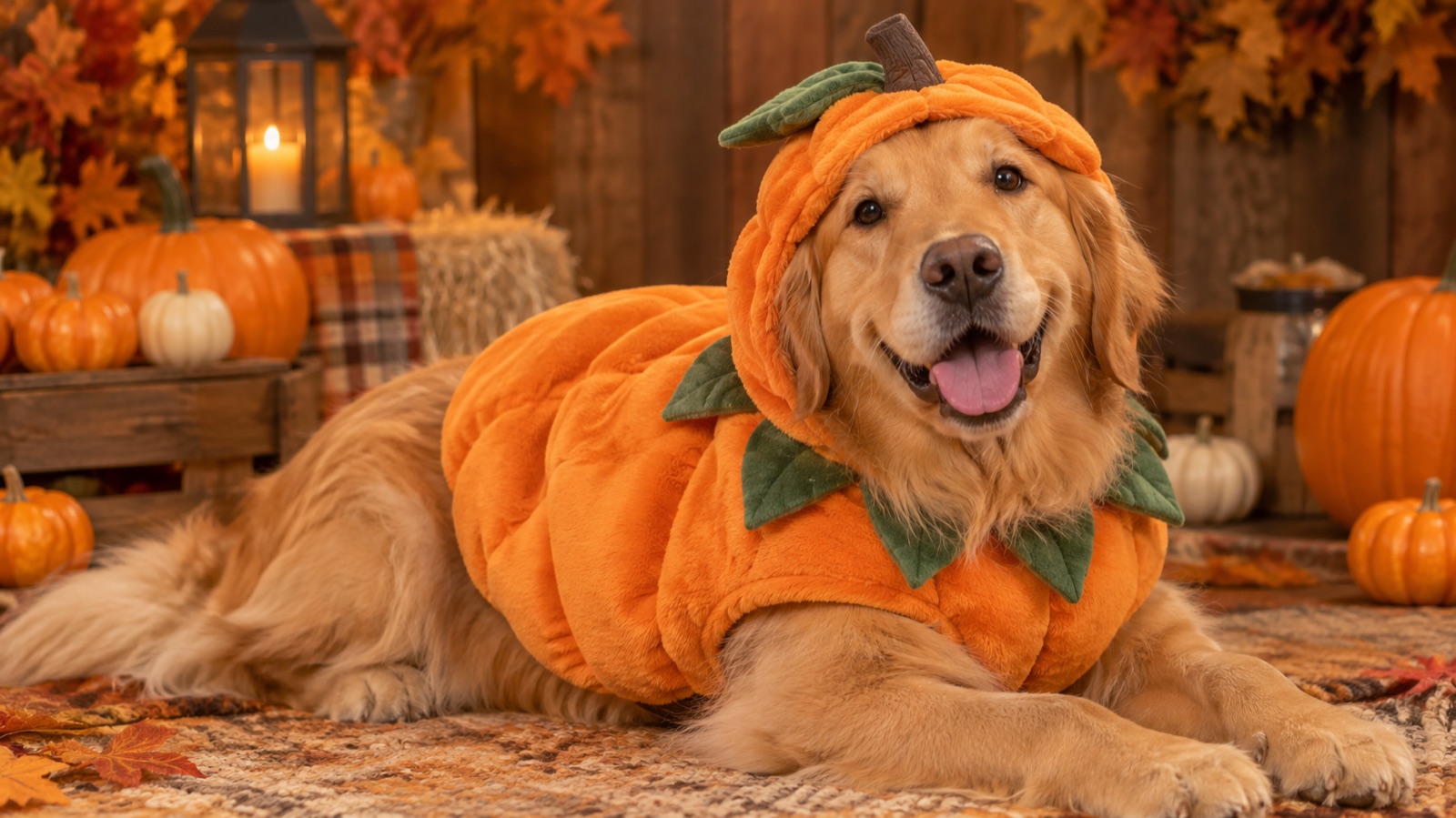
Generador de retratos de mascotas con IA: guía práctica para retratos de disfraz y de estudio de tu perro o gato
Usa un generador de retratos de mascotas con IA para crear retratos de disfraz y de estudio de tu perro o gato manteniendo la raza, las marcas y el color de ojos.
Leer guía