
Éditeur photo IA Halloween : guide pratique pour retoucher des photos existantes
Apprenez à utiliser un éditeur photo IA Halloween pour améliorer les arrière-plans, le maquillage, l'éclairage et les photos de groupe sans remplacer votre photo d'origine.
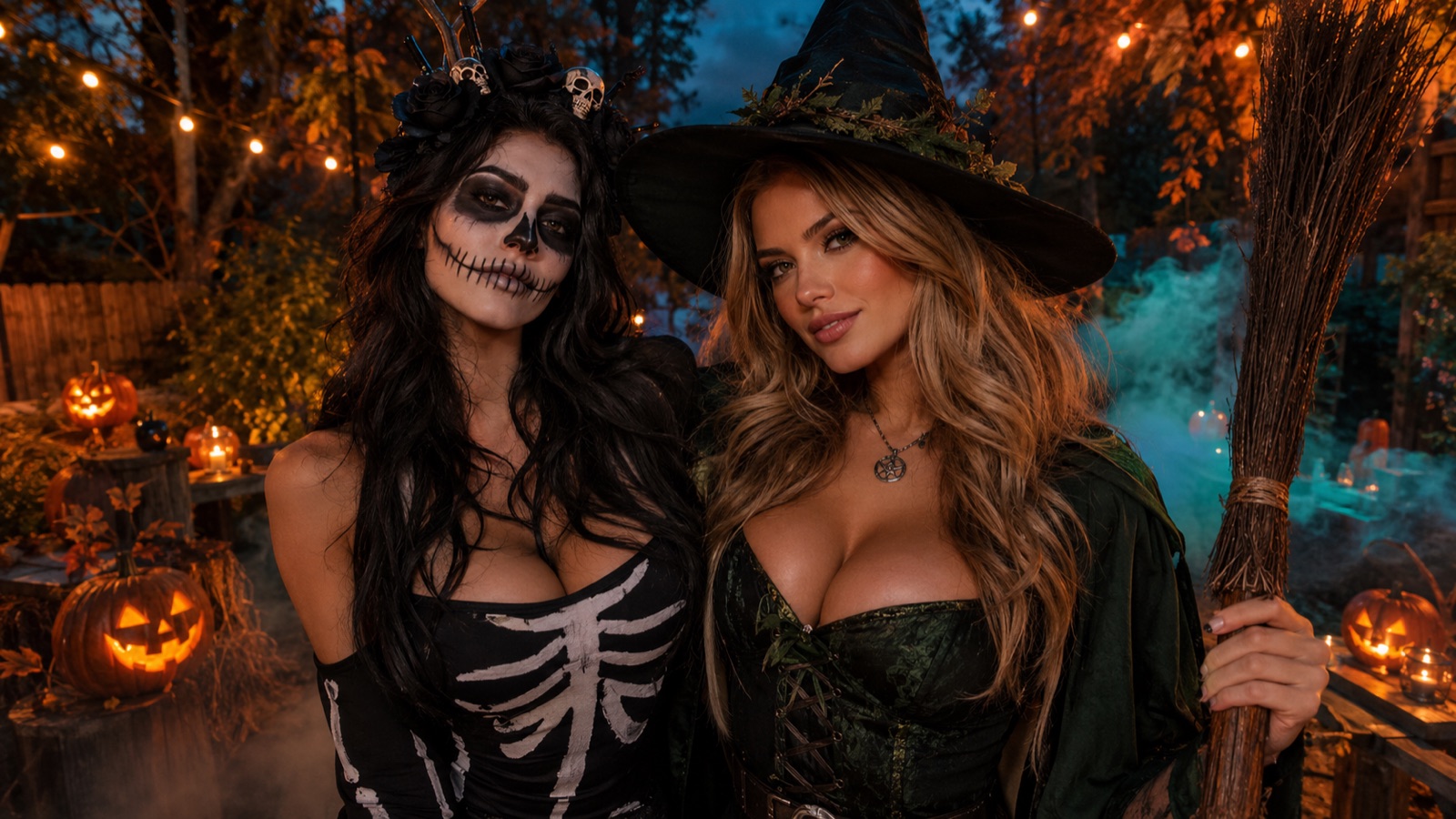
À retenir
- Retouchez une photo Halloween existante au lieu de la remplacer par une nouvelle génération
- Ajoutez du brouillard, des lanternes, des citrouilles et une lumière cinématographique tout en conservant les visages et le nombre de personnes
- Comprenez la différence entre un filtre et une retouche IA guidée
- Paramètres d'export pour Instagram, TikTok et l'impression
Ce qu'un éditeur photo Halloween doit changer, et ce qu'il doit laisser intact
Un bon éditeur photo IA Halloween améliore les éléments de votre photo qui créent l'ambiance : l'arrière-plan, l'éclairage, l'atmosphère et les petits détails de maquillage. Il ne doit pas redessiner votre visage, transformer votre costume au point de le rendre méconnaissable, ni ajouter ou supprimer des personnes. L'objectif est de faire ressembler la photo originale à la scène dont vous vous souvenez, pas de générer une nouvelle image qui vous inclut par hasard.
Laissez intact ce qui fait de la photo la vôtre : les traits du visage, le teint, les cheveux, la silhouette et le nombre de sujets. Si vous retouchez un groupe, chaque personne doit rester reconnaissable. Si vous avez un animal, ses marques et son expression doivent rester les mêmes. Un test utile consiste à comparer la retouche avec l'original côte à côte et à vous demander si un ami reconnaîtrait tout le monde instantanément.
- À changer : arrière-plan, brouillard, direction de la lumière, température des couleurs, petits accents de maquillage
- À laisser intact : identité faciale, texture de la peau, cheveux, silhouette, nombre de personnes, marques de l'animal
- Évitez les retouches qui ajoutent de nouvelles personnes ou en suppriment, sauf si vous voulez explicitement un composite
- Conservez le fichier original pour pouvoir comparer et revenir en arrière
La différence entre un filtre et une retouche IA guidée
Un filtre applique un rendu fixe de couleur ou de contraste sur toute l'image. C'est rapide et prévisible, mais cela ne peut pas ajouter du brouillard derrière vous, remplacer une pièce en désordre par un porche au clair de lune, ou ajuster un maquillage de squelette sur une joue. Une retouche IA guidée utilise une instruction textuelle et souvent une image de référence pour modifier des zones spécifiques tout en préservant le reste. Cela la rend mieux adaptée aux photos Halloween où l'arrière-plan et l'atmosphère comptent autant que l'étalonnage des couleurs.
Dans Flash Omni, les workflows image-to-image vous permettent de télécharger votre photo et de décrire la modification. L'éditeur confie la tâche à un modèle tel que GPT Image 2, Nano Banana 2, Nano Banana Pro, Seedream 4.5, FLUX.2 Pro, ou d'autres listés dans l'espace de travail. Les résultats varient selon le modèle, et aucun modèle ne garantit une ressemblance exacte. Considérez le premier résultat comme un brouillon, puis affinez avec un prompt plus clair ou un autre modèle.
- Filtre : couleur et tonalité globales, aucun changement structurel
- Retouche IA guidée : modifications ciblées avec un prompt, souvent en préservant l'identité
- Utilisez les filtres pour une cohérence rapide sur une série de photos
- Utilisez les retouches guidées lorsque vous avez besoin de nouveaux éléments d'arrière-plan ou de détails de maquillage
Cinq retouches qui fonctionnent sur presque toutes les photos Halloween
Ces cinq retouches sont fiables car elles ajoutent de l'atmosphère sans toucher aux visages. Premièrement, ajoutez un brouillard bas autour des pieds ou derrière les sujets. Deuxièmement, placez une lumière chaude de lanterne sur un côté pour une lueur cinématographique. Troisièmement, remplacez un arrière-plan distrayant par un porche ou un mur simple. Quatrièmement, ajoutez des citrouilles ou des bougies comme accessoires au premier plan. Cinquièmement, ajustez l'étalonnage global vers un ambre chaud et des ombres profondes.
Chaque retouche doit être appliquée par petites étapes. Si vous essayez d'ajouter du brouillard, des lanternes, des citrouilles et un nouvel arrière-plan en un seul prompt, le modèle risque de trop redessiner. Commencez par l'arrière-plan, puis ajoutez la lumière, puis l'atmosphère. Gardez la description du sujet courte et explicite : qui est sur la photo, ce qu'il porte, et ce qui ne doit pas changer. Cela réduit le risque de dérive de l'identité.
- Brouillard : bas, doux et derrière les sujets
- Lumière de lanterne : chaude, directionnelle et pas sur les visages
- Arrière-plan : simple et moins détaillé que les sujets
- Accessoires : citrouilles et bougies au premier plan, légèrement floues
- Étalonnage : hautes lumières chaudes, ombres froides, contraste modéré
Comment rédiger un prompt de retouche avec un avant-après clair
Un prompt utile décrit la photo actuelle et la modification souhaitée en langage simple. Commencez par une courte phrase d'avant : deux amis en costume debout dans un salon avec un éclairage au plafond. Puis indiquez l'après : les deux mêmes amis, mêmes costumes et mêmes visages, maintenant sur un porche avec du brouillard et une lumière chaude de lanterne. Terminez par les contraintes : ne pas changer les visages, ne pas ajouter ou supprimer des personnes, garder le nombre de personnes à deux.
Soyez précis sur le placement. Indiquez où se trouve le brouillard, d'où vient la lumière et ce qui reste net. Évitez les mots vagues comme effrayant ou incroyable. Utilisez plutôt des termes concrets : brouillard bas à hauteur de cheville, lumière ambrée chaude venant de la gauche, ombres profondes à droite. Si le résultat dérive, raccourcissez le prompt et répétez les contraintes d'identité. Vous pouvez aussi essayer un autre modèle dans l'espace de travail si l'un a du mal avec la cohérence du groupe.
- Avant : une phrase décrivant la scène originale
- Après : une phrase décrivant la scène cible
- Contraintes : visages, nombre de personnes, marques de l'animal, détails du costume
- Placement : où se trouvent le brouillard, la lumière et les accessoires
- Style : cinématographique, chaud, contraste doux
Couples, groupes et animaux : garder chaque sujet cohérent
Les photos de groupe sont le test le plus difficile pour tout éditeur IA. Les modèles peuvent perdre un visage, fusionner deux personnes ou changer un costume. Pour réduire cela, nommez chaque sujet et sa position : personne de gauche avec un chapeau de sorcière, personne de droite avec un t-shirt squelette, petit chien entre eux. Indiquez explicitement le nombre de personnes. Si le modèle dérive encore, essayez une retouche qui ne change que l'arrière-plan et laisse les sujets intacts.
Les animaux ont besoin de leurs propres contraintes. Mentionnez la couleur de la fourrure, les marques et la couleur des yeux. Évitez les prompts qui demandent au modèle de restyler l'animal. Pour les couples, gardez le contact physique et la taille relative identiques. Si vous retouchez une photo de plus de quatre personnes, envisagez de retoucher par petits groupes ou d'utiliser un simple changement d'arrière-plan. Aucun éditeur ne peut garantir une ressemblance parfaite, alors vérifiez toujours en taille réelle.
- Nommez chaque sujet et sa position
- Indiquez le nombre exact de personnes
- Décrivez les marques et la couleur de la fourrure de l'animal
- Conservez le contact physique et la taille relative
- Vérifiez à 100 % de zoom pour détecter les dérives de visage
Idées d'arrière-plan pour les photos de fête en intérieur
Les photos de fête en intérieur ont souvent du désordre, un éclairage mixte et des murs distrayants. Un remplacement d'arrière-plan guidé peut simplifier la scène sans déplacer les sujets. Les bonnes options incluent un porche sombre avec des citrouilles sculptées, un mur de pierre avec des lanternes suspendues, une lisière de forêt brumeuse ou un intérieur sombre simple avec des guirlandes lumineuses chaudes. Choisissez un arrière-plan qui correspond à la direction de la lumière sur vos sujets.
Si la lumière d'origine vient de la gauche, gardez la nouvelle scène éclairée depuis la gauche. Sinon, la retouche aura l'air collée. Évitez les arrière-plans avec des motifs forts ou du texte. Gardez l'arrière-plan légèrement plus sombre et moins détaillé que les sujets pour que l'œil reste sur les visages et les costumes. Pour les photos de groupe, un arrière-plan simple réduit aussi le risque que le modèle redessine les personnes en remplissant les détails.
- Porche sombre avec citrouilles sculptées
- Mur de pierre avec lanternes suspendues
- Lisière de forêt brumeuse avec clair de lune doux
- Intérieur sombre avec guirlandes lumineuses chaudes
- Faites correspondre la direction de la lumière à la photo d'origine
Paramètres d'export pour Instagram, TikTok et l'impression
Exportez à la plus haute résolution dont vous disposez, puis redimensionnez pour chaque plateforme. Pour le fil Instagram, utilisez 1080 par 1350 pixels en portrait ou 1080 par 1080 en carré. Pour les Stories et TikTok, utilisez 1080 par 1920 pixels. Conservez le fichier en JPEG de haute qualité. Évitez une netteté excessive, qui peut rendre le brouillard granuleux et la peau dure.
Pour l'impression, visez 300 pixels par pouce à la taille finale. Une impression de 10 par 15 cm nécessite 1200 par 1800 pixels. Si votre fichier retouché est plus petit, ne l'agrandissez pas agressivement. Imprimez à une taille plus petite ou acceptez un détail plus doux. Gardez toujours un fichier maître à la résolution d'origine et un export séparé pour les réseaux sociaux afin de pouvoir réexporter plus tard sans refaire la retouche.
- Fil Instagram : 1080 par 1350 ou 1080 par 1080
- Stories et TikTok : 1080 par 1920
- Impression : 300 ppp à la taille finale
- Conservez un fichier maître à la résolution d'origine
- Évitez la netteté excessive après les retouches IA
Quand arrêter de retoucher et prendre une meilleure photo
La retouche IA ne peut pas corriger une photo où les visages sont flous, les yeux fermés ou le groupe mal éclairé. Si vous avez fait plusieurs tentatives et que les visages dérivent encore, arrêtez. Une nouvelle photo avec un meilleur éclairage et un arrière-plan plus simple prendra moins de temps et paraîtra plus naturelle. C'est particulièrement vrai pour les animaux et les grands groupes.
Prenez la nouvelle photo près d'une fenêtre ou avec une seule lampe chaude sur le côté. Dégagez l'arrière-plan ou rapprochez-vous d'un mur uni. Prenez quelques clichés avec et sans flash. Ensuite, utilisez l'éditeur uniquement pour l'atmosphère : brouillard, lanternes et étalonnage des couleurs. Cette combinaison donne un meilleur résultat que de forcer une retouche difficile sur un original faible.
- Arrêtez si les visages sont flous ou si le nombre de personnes change
- Arrêtez si les yeux sont fermés ou si le flou de mouvement est important
- Reprenez la photo près d'une fenêtre ou d'une seule lampe chaude
- Utilisez l'éditeur pour l'atmosphère, pas pour le sauvetage
Continuer à explorer
Recettes de prompts
Les recettes de prompts restent en anglais, car les modèles image et vidéo suivent plus fiablement les instructions anglaises. Le reste du guide est traduit.
Retouche de fête avec citrouilles et lanternes chaudes
Edit the uploaded photo. Keep the two friends exactly as they are: same faces, same costumes, same poses, same group count of two. Replace the background with a dim porch at night, carved pumpkins on the steps, and hanging lanterns. Add warm amber light from the left side, soft shadows on the right, and low fog around the feet. Do not change facial features, skin tone, hair, or body shape. Do not add or remove people. Keep the subjects in sharp focus and the background slightly softer. Cinematic colour grade with warm highlights and deep shadows.
Remplacement d'arrière-plan par brouillard au clair de lune
Edit the uploaded photo. Preserve every subject exactly: same faces, same expressions, same clothing, same number of people and pets. Replace the background with a foggy forest edge under soft moonlight. Add low fog at ankle height and a cool blue-grey light from behind, with a subtle warm rim light on the subjects. Do not alter facial identity, fur markings, or costume details. Keep the group count unchanged. The background should be less detailed than the subjects. Moderate contrast, cool shadows, gentle highlights, no text or logos.
Maquillage de squelette sans changer le visage
Edit the uploaded portrait. Keep the face structure, skin tone, hair, and expression exactly the same. Add skeleton makeup only: dark eye sockets, a small nose triangle, and thin white lines across the lips and cheeks. Do not reshape the face, change the jawline, or alter the eyes beyond the makeup. Keep the original lighting direction and add a subtle warm lantern glow from the right. Background stays simple and dark. No new people, no costume changes, no text.
Questions fréquentes
Un éditeur photo IA Halloween peut-il changer l'arrière-plan sans modifier les visages ?
Oui, si vous utilisez un workflow image-to-image et écrivez des contraintes claires. Indiquez le nombre de personnes, décrivez chaque sujet et précisez de ne pas changer les visages. Les résultats varient selon le modèle, alors vérifiez en taille réelle. Certains modèles gèrent mieux le remplacement d'arrière-plan que d'autres. Conservez le fichier original et essayez un autre modèle si l'identité dérive.
Quelle est la différence entre un filtre et une retouche IA guidée ?
Un filtre applique un rendu fixe de couleur ou de contraste sur toute l'image. Une retouche IA guidée utilise une instruction textuelle pour modifier des zones spécifiques, comme ajouter du brouillard ou remplacer un arrière-plan, tout en visant à préserver le reste. Les filtres sont plus rapides et plus prévisibles. Les retouches guidées sont plus flexibles mais nécessitent des prompts soignés et une vérification.
Comment garder mon animal cohérent dans une retouche Halloween ?
Décrivez la couleur de la fourrure, les marques et la couleur des yeux de votre animal dans le prompt. Dites de ne pas restyler l'animal et de le garder dans la même position. Évitez les prompts qui demandent des changements de costume sur l'animal. Si le modèle modifie les marques, essayez une retouche plus simple qui n'ajuste que l'arrière-plan et l'éclairage.
Quelle taille d'export est la meilleure pour Instagram et TikTok ?
Pour le fil Instagram, utilisez 1080 par 1350 pixels en portrait ou 1080 par 1080 en carré. Pour les Stories et TikTok, utilisez 1080 par 1920 pixels. Exportez en JPEG de haute qualité et évitez une netteté excessive. Conservez un fichier maître à la résolution d'origine pour pouvoir réexporter plus tard sans refaire la retouche.
Puis-je imprimer une photo Halloween retouchée par IA ?
Oui, si le fichier retouché a une résolution suffisante. Visez 300 pixels par pouce à la taille finale. Une impression de 10 par 15 cm nécessite 1200 par 1800 pixels. Si le fichier est plus petit, imprimez à une taille plus petite plutôt que d'agrandir agressivement. Gardez toujours le fichier original pour référence.
Quand dois-je arrêter de retoucher et prendre une nouvelle photo ?
Arrêtez si les visages sont flous, si les yeux sont fermés ou si le nombre de personnes change après quelques tentatives. Une nouvelle photo avec un meilleur éclairage et un arrière-plan plus simple paraîtra généralement plus naturelle. Utilisez l'éditeur pour l'atmosphère comme le brouillard et les lanternes, pas pour sauver un original faible.
Transformez ce guide en visuel fini
Ouvrez l’éditeur d’image ou l’espace vidéo, collez votre prompt et vérifiez le résultat avant de dépenser des crédits. Les prix et la disponibilité des modèles sont affichés avant confirmation.
- Paiement sécurisé
- Crédits affichés avant confirmation
- Support par l’équipe produit
Ce guide est maintenu par l’équipe éditoriale de Flash Omni. Les limites produit, la disponibilité des modèles et les prix peuvent changer. Vérifiez l’affichage actuel avant d’acheter des crédits.
Guides associés
Générateur de costumes d'Halloween par IA : essayez votre costume sur votre propre photo avant d'acheter
Utilisez un générateur de costumes d'Halloween par IA pour essayer un costume sur votre propre selfie avant d'acheter ou de coudre.
Lire le guide
Générateur de vidéos Halloween par IA : transformez une seule image fixe en un clip cinématographique de cinq secondes
Transformez une image Halloween fixe en un clip cinématographique de cinq secondes pour TikTok, Reels et Shorts.
Lire le guide
Générateur de portraits d'animaux par IA : guide pratique pour les portraits costumés et en studio de votre chien ou chat
Utilisez un générateur de portraits d'animaux par IA pour créer des portraits costumés et en studio de votre chien ou chat tout en conservant la race, les marques et la couleur.
Lire le guide