
Générateur de vidéo par IA à partir de texte : guide pratique pour les créateurs
Apprenez à transformer des scènes écrites en clips vidéo courts avec un générateur de vidéo IA à partir de texte.
À retenir
- Rédigez des prompts de plan, pas des prompts d'histoire, pour obtenir des clips utilisables
- Contrôlez la caméra, le sujet, l'action, la lumière et la durée en une seule ligne
- Cinq formats de vidéos courtes adaptés au marketing produit
- Planifiez les crédits et les itérations avant de générer
Ce que la vidéo à partir de texte réussit bien, et où elle peine encore
Les générateurs de vidéo IA à partir de texte sont les plus performants lorsque vous avez besoin d'un moment court et autonome : un produit qui tourne sur une table, une personne qui franchit une porte, un paysage qui défile derrière une fenêtre. Ils gèrent bien l'atmosphère, l'éclairage et le mouvement simple. Pour les marketeurs et les créateurs de cours, cela signifie que vous pouvez tester une idée visuelle en quelques minutes plutôt que de réserver un tournage. Le résultat est souvent suffisant pour les réseaux sociaux, les planches conceptuelles et les revues internes.
Là où ils peinent, c'est pour la chorégraphie précise, les interactions complexes avec les mains et le texte à l'écran. Si votre scène nécessite qu'un personnage ramasse un objet spécifique et prononce une réplique, attendez-vous à plusieurs essais. Les longs plans continus avec plusieurs actions ont tendance à dériver. Les visages et les logos peuvent se déformer. Considérez le générateur comme un outil de croquis rapide, pas comme une caméra finale. Prévoyez des itérations et gardez des plans courts.
- Bon : ambiance, lumière, météo, mouvement simple du sujet, mouvements de caméra
- Bon : tests de concept rapides et variantes d'annonces avant une production complète
- Faible : interaction précise des mains et des objets, texte lisible à l'écran
- Faible : longs plans multi-actions et ressemblance exacte
- Faible : personnages cohérents sur de nombreux clips séparés
Comment écrire un prompt de plan plutôt qu'un prompt d'histoire
Un prompt d'histoire décrit un récit : une femme découvre un café caché et se sent nostalgique. Un prompt de plan décrit ce que la caméra voit dans un clip : un plan moyen d'une femme en veste en lin marchant vers la vitrine d'un café, lumière chaude d'après-midi, suivi caméra à l'épaule lent. La seconde version donne au modèle des instructions visuelles concrètes. Elle élimine l'ambiguïté sur le cadrage, le sujet et le mouvement, ce dont le générateur a besoin pour produire un clip utilisable.
Commencez chaque prompt par le type de plan et le sujet, puis ajoutez l'action, la lumière et la durée. Évitez les histoires personnelles et les adjectifs émotionnels qui ne peuvent pas être vus. Au lieu de dire que la scène est pleine d'espoir, dites que la lumière est douce et que le sujet sourit légèrement. Si vous avez besoin d'une séquence, écrivez des prompts de plan séparés pour chaque clip et gardez un langage visuel identique. Cela facilite grandement le montage et l'harmonisation des styles par la suite.
- Commencez par le type de plan : gros plan, plan moyen, plan large, par-dessus l'épaule
- Nommez un sujet et une action principale par clip
- Décrivez la direction et la qualité de la lumière, pas des mots d'ambiance
- Indiquez explicitement la durée et le mouvement de caméra
- Gardez un suffixe de style réutilisable pour la cohérence
Caméra, sujet, action, lumière et durée
Ces cinq éléments constituent la base d'un prompt de plan fiable. La caméra couvre le cadrage et le mouvement : un lent travelling avant, un plan large statique, un suivi à l'épaule. Le sujet est l'élément principal dans le cadre, décrit par les vêtements, la matière ou la forme plutôt que par son nom. L'action est un mouvement clair, comme tourner, verser ou marcher. La lumière couvre la direction et la qualité, comme un contre-jour à l'heure dorée ou une lumière douce de fenêtre. La durée indique au modèle combien de temps le clip doit durer.
Gardez chaque élément court et concret. Un prompt comme plan moyen, une tasse en céramique sur une table en bois, vapeur qui s'élève, lent travelling avant, lumière chaude latérale, quatre secondes est plus facile à suivre pour le modèle qu'un paragraphe d'atmosphère. Si un clip échoue, changez un élément à la fois. Souvent, la solution est une action plus simple ou un mouvement de caméra plus spécifique. La durée compte aussi : les clips plus courts sont plus faciles à contrôler et moins chers à itérer.
- Caméra : statique, travelling avant, recul, panoramique, suivi à l'épaule
- Sujet : un objet ou une personne claire, décrit par des traits visibles
- Action : un verbe, un mouvement, pas d'événements enchaînés
- Lumière : direction, qualité et moment de la journée
- Durée : restez sur quelques secondes pour plus de contrôle
Cinq formats de vidéos courtes efficaces pour le marketing produit
Toutes les publicités n'ont pas besoin d'une scène complexe. Cinq formats fonctionnent bien avec la vidéo à partir de texte : le plan héros du produit, le plan contextuel lifestyle, la suggestion avant-après, le gros plan sur la texture et le fond animé. Chaque format utilise un mouvement simple et un éclairage clair, ce qui convient aux générateurs actuels. Ils correspondent aussi bien aux emplacements publicitaires courants, du format vertical social au carré pour le fil d'actualité.
Le plan héros place le produit au centre du cadre avec un lent travelling avant ou une rotation. Le plan lifestyle montre le produit dans un cadre crédible, comme une bouteille sur une couverture de pique-nique. La suggestion avant-après utilise deux clips avec un cadrage identique. Le gros plan sur la texture met en valeur la matière, comme le tissu ou le liquide. Le fond animé vous donne une scène propre pour superposer du texte et des logos dans votre éditeur. Alternez ces formats pour tester différents angles sans tournage complet.
- Héros produit : centre du cadre, lent travelling avant, lumière propre
- Contexte lifestyle : produit dans un cadre réel, mouvement doux
- Suggestion avant-après : deux clips assortis, même cadrage
- Gros plan sur la texture : détail de la matière, faible profondeur de champ
- Fond animé : scène seule, espace pour superposer texte et logo
Comment garder un style cohérent sur plusieurs clips
La cohérence vient de la répétition, pas de la chance. Créez un court bloc de style que vous ajoutez à chaque prompt : objectif, palette de couleurs, qualité de lumière et grain de film. Par exemple, objectif 35 mm, palette ambre chaud et sable, lumière douce d'heure dorée, grain subtil. Utilisez le même bloc pour tous les clips d'une séquence. Cela ancre l'apparence même lorsque le sujet ou le lieu change.
Vous pouvez également utiliser des workflows image-vers-image ou référence-vers-vidéo pour verrouiller un look. Générez d'abord une image fixe, puis utilisez-la comme référence pour le clip vidéo. Gardez un dossier d'images approuvées et réutilisez-les. Évitez de changer trop de variables entre les clips. Si un clip semble différent, comparez son prompt aux autres et alignez le bloc de style avant de régénérer.
- Créez un suffixe de style réutilisable et collez-le dans chaque prompt
- Verrouillez d'abord l'objectif, la palette et la qualité de lumière
- Utilisez une image de référence pour les exécutions image-vers-vidéo
- Gardez une bibliothèque d'images approuvées pour réutilisation
- Changez une variable à la fois lors de l'harmonisation des clips
Artefacts courants et comment les réduire
Les artefacts typiques incluent des visages déformés, des mains qui fondent, des textures qui scintillent et des objets qui changent de forme en cours de clip. Ils apparaissent souvent lorsque l'action est trop complexe ou que le sujet est trop petit dans le cadre. Réduisez-les en simplifiant l'action, en rapprochant la caméra et en raccourcissant la durée. Si une main n'est pas essentielle, cadrez pour l'exclure. Si un logo se déforme, retirez-le du clip généré et ajoutez-le dans votre éditeur.
Le scintillement et le fourmillement des textures peuvent être réduits en demandant un éclairage stable et en évitant les mouvements de caméra rapides. Les clips longs accumulent plus d'erreurs, alors générez des segments courts et assemblez-les. Lorsqu'un clip échoue à plusieurs reprises, changez la description du sujet ou l'angle de caméra plutôt que d'ajouter des mots. Parfois, un plan plus large avec moins de détails produit un résultat plus propre qu'un gros plan serré.
- Simplifiez l'action et raccourcissez la durée pour réduire les déformations
- Excluez du cadre les mains et les petits détails qui cassent souvent
- Ajoutez les logos et le texte dans l'éditeur, pas dans le générateur
- Évitez les mouvements de caméra rapides qui causent du scintillement
- Générez des segments courts et montez-les ensemble
Du premier jet à une variante d'annonce utilisable
Considérez la première génération comme un brouillon. Examinez le cadrage, le mouvement et la lumière, puis ajustez un élément et régénérez. Tenez un journal simple des prompts et des résultats pour pouvoir comparer. Une fois que vous avez un clip qui fonctionne, dupliquez le prompt et changez uniquement la couleur du produit, l'arrière-plan ou l'angle de caméra pour créer des variantes. C'est ainsi que vous constituez un petit ensemble d'options publicitaires sans repartir de zéro à chaque fois.
Une variante d'annonce utilisable nécessite généralement trois choses : un moment produit clair, un arrière-plan stable pour le texte et une durée adaptée à l'emplacement. Si le clip est proche mais pas parfait, envisagez de l'utiliser comme fond et d'ajouter le produit en superposition fixe dans votre éditeur. Cette approche hybride vous donne souvent plus de contrôle que de demander au générateur de tout faire en une seule passe.
- Examinez le premier clip et changez une variable à la fois
- Consignez les prompts et les résultats pour comparaison
- Créez des variantes en changeant la couleur, l'angle ou l'arrière-plan
- Utilisez des clips propres comme fonds pour les superpositions
- Gardez le montage final dans votre éditeur pour le texte et les logos
Planification des coûts avant de générer
La génération vidéo utilise des crédits, et les tentatives échouées coûtent aussi. Avant de commencer, estimez le nombre de clips dont vous avez besoin et multipliez par un facteur d'itération réaliste. Si un plan prend généralement trois essais, prévoyez trois fois les crédits. Flash Omni affiche les coûts en crédits avant confirmation, vous pouvez donc vérifier chaque exécution. Les tarifs publics incluent un pack de crédits unique à partir de 19,99 USD pour 500 crédits et des forfaits mensuels à partir de 14,99 USD pour 500 crédits.
Gardez les premiers tests courts et peu coûteux. Utilisez la génération d'images fixes pour verrouiller l'apparence avant de dépenser en vidéo. Une fois le cadre et le style approuvés, générez des clips vidéo courts et assemblez-les dans votre éditeur. Cette approche par étapes réduit le gaspillage. N'oubliez pas que les fournisseurs de modèles et les partenaires de routage varient selon le modèle, et que la qualité de sortie peut différer entre les exécutions, alors prévoyez quelques reprises plutôt que de supposer qu'une seule passe suffira.
- Estimez les clips nécessaires et multipliez par un facteur de reprise réaliste
- Vérifiez le coût en crédits avant de confirmer chaque exécution
- Utilisez des images fixes pour verrouiller le style avant la vidéo
- Gardez les clips de test courts pour réduire les dépenses
- Prévoyez des reprises car les résultats varient entre les exécutions
Continuer à explorer
Recettes de prompts
Les recettes de prompts restent en anglais, car les modèles image et vidéo suivent plus fiablement les instructions anglaises. Le reste du guide est traduit.
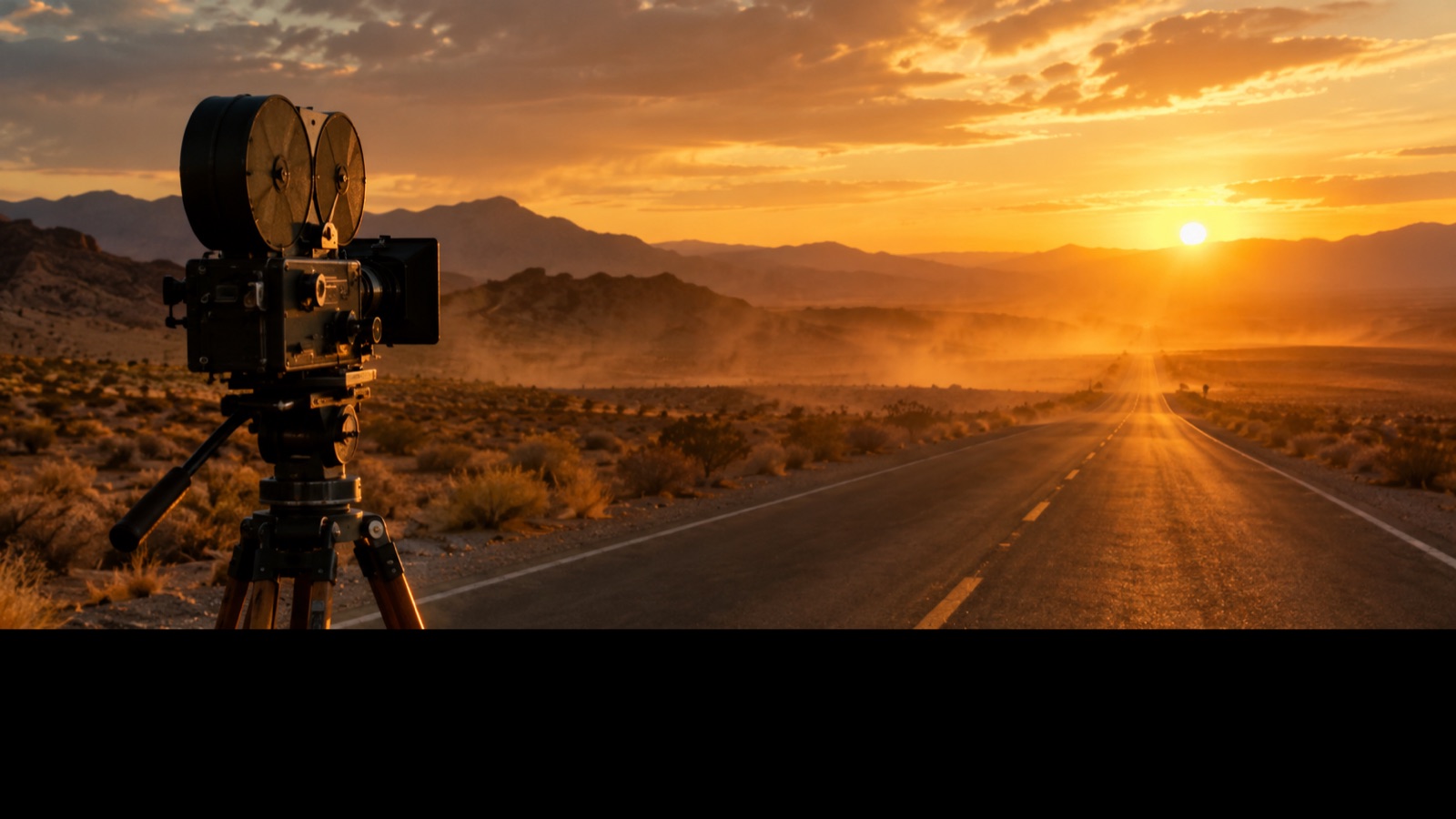
Route désertique à l'heure dorée avec caméra de cinéma
Edit this image to place a vintage film camera on a small tripod beside a desert road at golden hour. Keep the existing camera body shape, lens, and tripod details exactly as they are. Add warm low sunlight from the left, long shadows across the sand, and distant hills. Preserve the original colour palette and film grain. Do not change the camera model or add text. Output a wide landscape frame suitable as a video reference still.
Plan héros du produit avec lent travelling avant
Using the supplied product image, create a hero shot on a matte stone surface with a soft gradient background. Keep the product shape, label placement, and material finish unchanged. Add a slow push-in camera feel by framing slightly wider with space around the product. Light from the upper right with a soft falloff and a gentle reflection. Preserve brand colours exactly. Do not add text or logos. Output a clean frame for a four-second video clip.
Scène de rue automnale douillette avec feuilles
Transform this image into a cozy autumn street scene while keeping the main subject and any product unchanged. Add fallen leaves along the pavement, warm shop window light, and a soft overcast sky. Keep the subject's clothing colours and facial features consistent with the original. Use a 35mm lens look with shallow depth of field. Do not add text or new people. Output a stable frame suitable for a short lifestyle video clip.
Questions fréquentes
Quelle durée doit avoir un clip de vidéo à partir de texte ?
Gardez les clips courts, généralement quelques secondes. Les clips plus courts sont plus faciles à contrôler pour le modèle et moins chers à itérer. Vous pouvez assembler plusieurs clips courts dans un éditeur pour créer une séquence plus longue. Les longues générations uniques ont tendance à dériver dans le mouvement et les détails, ce qui les rend plus difficiles à utiliser sans coupes.
Puis-je contrôler le mouvement de caméra dans un prompt de vidéo à partir de texte ?
Oui, vous pouvez décrire des mouvements de caméra comme un lent travelling avant, un recul, un panoramique ou un suivi à l'épaule. Gardez l'instruction simple et associez-la à un sujet et une action clairs. Les mouvements combinés complexes sont moins fiables. Si un mouvement échoue, essayez une version plus simple ou un plan statique et ajoutez le mouvement dans votre éditeur.
Pourquoi les visages et les mains sont-ils mal rendus dans la vidéo IA ?
Les visages et les mains contiennent des détails fins et des mouvements complexes, que les modèles actuels ont souvent du mal à reproduire de manière cohérente. Vous pouvez réduire les problèmes en les excluant du cadre, en simplifiant l'action ou en raccourcissant le clip. Pour les publicités, il est souvent préférable de montrer brièvement les mains et les visages ou d'utiliser une image fixe en superposition dans votre éditeur.
Comment garder le même style sur plusieurs clips ?
Utilisez un bloc de style réutilisable dans chaque prompt qui spécifie l'objectif, la palette de couleurs, la qualité de lumière et le grain. Gardez le bloc identique et changez uniquement le sujet ou l'action. Vous pouvez également générer une image de référence et l'utiliser dans un workflow image-vers-vidéo. La cohérence vient de la répétition et de la limitation des variables entre les clips.
Combien de crédits dois-je prévoir pour une courte publicité ?
Estimez le nombre de clips et multipliez par un facteur de reprise réaliste, souvent deux à trois essais par plan. Vérifiez le coût en crédits affiché avant chaque confirmation. Flash Omni propose un pack unique à partir de 19,99 USD pour 500 crédits et des forfaits mensuels à partir de 14,99 USD pour 500 crédits. Les résultats varient, alors prévoyez des reprises.
Puis-je utiliser des clips générés dans des publicités commerciales ?
L'utilisation commerciale dépend des conditions du fournisseur de modèle et de vos règles locales. Flash Omni ne garantit pas de droits commerciaux ni de ressemblance exacte. Consultez les conditions pertinentes avant de publier. Pour le travail de marque, envisagez d'utiliser les clips générés comme arrière-plans ou brouillons conceptuels et d'ajouter les plans produits finaux dans votre éditeur.
Transformez ce guide en visuel fini
Ouvrez l’éditeur d’image ou l’espace vidéo, collez votre prompt et vérifiez le résultat avant de dépenser des crédits. Les prix et la disponibilité des modèles sont affichés avant confirmation.
- Paiement sécurisé
- Crédits affichés avant confirmation
- Support par l’équipe produit
Ce guide est maintenu par l’équipe éditoriale de Flash Omni. Les limites produit, la disponibilité des modèles et les prix peuvent changer. Vérifiez l’affichage actuel avant d’acheter des crédits.
Guides associés
Générateur IA image vers vidéo : guide pratique du mouvement contrôlé
Apprenez à animer une image fixe avec un générateur IA image vers vidéo.
Lire le guide
Générateur de vidéos Halloween par IA : transformez une seule image fixe en un clip cinématographique de cinq secondes
Transformez une image Halloween fixe en un clip cinématographique de cinq secondes pour TikTok, Reels et Shorts.
Lire le guide
Créateur de miniatures IA : guide pratique pour les YouTubeurs et les créateurs
Apprenez à utiliser un créateur de miniatures IA pour générer des arrière-plans cliquables, garder un visage et un point focal, et laisser un espace sûr pour les titres.
Lire le guide