
KI-Mode-Anprobe-Generator: Ein praktischer Leitfaden für Käufer, Verkäufer und Stylisten
Erfahren Sie, wie Sie mit einem KI-Mode-Anprobe-Generator Outfits an einer echten Person ansehen, Farbvarianten testen, Nähte glaubwürdig halten und verkaufsstarke.
Das Wichtigste
- Verstehen Sie, was virtuelle Anprobe leisten kann und was nicht, bevor Sie sich darauf verlassen
- Eine Checkliste für Ausgangsfotos, die Gesicht, Pose und Körperproportionen intakt hält
- Prompt-Rezepte für redaktionelle Looks, Streetwear und Studio-E-Commerce
- Ehrliche Hinweise zu Rechten, Einwilligung und kommerzieller Nutzung generierter Bilder
Was ein KI-Mode-Anprobe-Generator versprechen kann und was nicht
Ein Tool für virtuelle Anprobe versteht man am besten als visuellen Entwurfsassistenten. Es kann ein Kleidungsstück auf einer Person in einem Foto platzieren, Farben verschieben und Silhouetten schnell erkunden, was vor einem echten Shooting oder einer Kaufentscheidung Zeit spart. Es hilft Ihnen zu sehen, ob ein langer Mantel eine kleine Statur erdrückt oder ob eine Farbe mit dem Hautton kollidiert. Es ist eine Vorschau, kein Spiegel in der Umkleidekabine.
Was es nicht versprechen kann, ist exakte Detailtreue des Kleidungsstücks. Stofffall, Elastizität, Transparenz und die Art, wie ein Kragen auf einer echten Schulter sitzt, hängen von der physischen Verarbeitung ab. Generierte Bilder können diese Eigenschaften annähern, aber Details glätten, die wichtig sind, etwa ein verdeckter Reißverschluss oder eine geschwungene Naht. Behandeln Sie jedes Ergebnis als Konzept, das geprüft werden muss, nicht als Garantie dafür, wie das Teil in Wirklichkeit aussieht.
Hinzu kommt die Frage der Ähnlichkeit. Moderne Editoren bewahren Gesicht und Pose gut, wenn das Ausgangsfoto klar ist, aber kein Tool sollte so beschrieben werden, dass es jedes Mal eine exakte Ähnlichkeit erzeugt. Kleine Veränderungen an Kinnlinie, Haaransatz oder Handform können auftreten. Prüfen Sie jedes Ergebnis in voller Größe und behalten Sie einen menschlichen Kontrollschritt, bevor etwas veröffentlicht wird.
- Nutzen Sie die Anprobe, um Optionen zu vergleichen, nicht um Passform zu bescheinigen
- Prüfen Sie das Stoffverhalten nach Möglichkeit an einem physischen Muster
- Kontrollieren Sie Gesicht, Hände und Haaransatz in voller Auflösung
- Behalten Sie vor der Veröffentlichung eines Bildes einen menschlichen Prüfschritt bei
Die Checkliste für Ausgangsfotos für eine saubere Anprobe
Die Qualität eines Anprobe-Ergebnisses entscheidet sich weitgehend, bevor Sie den Editor öffnen. Beginnen Sie mit einem scharfen, gut beleuchteten Foto, auf dem die Person den Großteil des Bildes ausfüllt. Vermeiden Sie starke Schatten über dem Oberkörper, kräftige Farbstiche von nahen Wänden und unruhige Hintergründe, die mit dem Kleidungsstück konkurrieren. Eine schlichte Wand oder ein einfacher Studiohintergrund gibt dem Modell deutlich mehr Spielraum.
Die Pose ist ebenso wichtig wie das Licht. Eine entspannte stehende Pose mit leicht vom Körper abgewinkelten Armen lässt das Tool die Silhouette erfassen. Wenn die Arme verschränkt oder gekreuzt sind, rechnen Sie damit, dass das generierte Kleidungsstück im Bereich Brust und Ellbogen Schwierigkeiten hat. Lassen Sie die Füße sichtbar, wenn Sie Ganzkörper-Looks ansehen möchten, und vermeiden Sie extreme Winkel, die die Taille verdecken.
Auflösung und Dateihygiene werden leicht übersehen. Verwenden Sie die größte Version des Fotos, die Sie haben, schneiden Sie störende Ränder ab und entfernen Sie offensichtliche Unordnung. Wenn die Person darunter ein voluminöses Kleidungsstück trägt, kann das Tool dieses Volumen übernehmen. Eine eng anliegende Basisschicht bietet einen saubereren Ausgangspunkt für Mäntel, Blazer und Kleider.
- Scharfer Fokus, gleichmäßiges Licht, kein starker Farbstich
- Schlichter Hintergrund und eine entspannte stehende Pose
- Arme leicht vom Oberkörper weg, Füße sichtbar für Ganzkörperaufnahmen
- Eng anliegende Basisschicht und die höchstauflösende verfügbare Datei
Wie Sie Stoff, Passform und Silhouette in Prompts beschreiben
Vage Prompts erzeugen vage Kleidung. Schreiben Sie statt eines schönen Mantels das Gewicht, die Textur und die Struktur. Wörter wie schwerer Wollstoff, weicher gebürsteter Twill, knackiger Popeline oder fließender Satin geben dem Editor einen Materialhinweis. Ergänzen Sie, wie sich der Stoff verhält: strukturierte Schultern, sanfter Fall am Saum, leichter Glanz unter Studiolicht. Diese Formulierungen prägen, wie das Kleidungsstück am Körper sitzt.
Die Passformsprache sollte ebenso konkret sein. Sagen Sie, ob das Teil eng an der Taille sitzt, an der Schulter locker ist, über der Hüfte endet oder bis zum Boden reicht. Nennen Sie den Verschluss, die Form des Revers und die Ärmellänge. Wenn Sie einen Gürtel möchten, geben Sie an, wo er sitzt. Jedes Detail verringert die Chance, dass das Modell ein anderes Kleidungsstück erfindet als das, das Sie verkaufen.
Die Silhouette ist die Gesamtform, die das Auge zuerst erfasst. Benennen Sie sie direkt: Säule, A-Linie, kastenförmig, Sanduhr, oversized. Beschreiben Sie dann das Verhältnis zwischen Ober- und Unterteil, etwa ein langer Mantel über einer schmalen Hose. Diese Kombination aus Stoff, Passform und Silhouette ergibt eine wiederholbare Prompt-Struktur, die Sie für eine ganze Kollektion nutzen können.
- Nennen Sie Stoffgewicht und Oberflächentextur
- Beschreiben Sie die Passform an Schulter, Taille und Saum
- Geben Sie Verschlüsse, Revers und Ärmellänge an
- Definieren Sie die Gesamtsilhouette mit einem klaren Wort
Farbvarianten testen ohne neues Shooting
Farbtests gehören zu den praktischsten Einsatzmöglichkeiten eines KI-Mode-Anprobe-Generators. Sobald Sie ein sauberes Ausgangsbild haben, können Sie dasselbe Kleidungsstück in Smaragd, Camel, Oxblood oder Schiefer anfragen, ohne ein Studio zu buchen. Das ist nützlich für Boutiquen, die entscheiden, welche Farbvariante sie führen, und für Käufer, die vor dem Checkout zwei Optionen vergleichen.
Der Trick besteht darin, jeweils nur eine Variable zu ändern. Halten Sie den Prompt identisch, außer dem Farbnamen, und ergänzen Sie einen kurzen Zusatz wie tiefe Juwelenfarbe oder gedämpfter Erdtone, damit das Modell die Sättigung versteht. Verlangen Sie, dass die Farbe nur das Kleidungsstück betrifft, nicht Haut, Haare oder Hintergrund. Sonst kann ein grüner Mantel die ganze Szene einfärben.
Vergleichen Sie die Ergebnisse nebeneinander auf einem neutralen Bildschirm. Prüfen Sie, wie jede Farbe vor dem Hautton des Models und dem Hintergrund wirkt, und achten Sie darauf, ob die Stofftextur noch sichtbar ist. Satin und Leder verändern sich deutlich stärker als matte Wolle, prüfen Sie diese daher besonders sorgfältig, bevor Sie sich auf eine Palette festlegen.
- Ändern Sie zwischen den Durchläufen nur den Farbbegriff
- Ergänzen Sie einen Sättigungshinweis wie tief, gedämpft oder hell
- Weisen Sie den Editor an, Haut, Haare und Hintergrund unverändert zu lassen
- Prüfen Sie Farbvarianten in Satin und Leder besonders sorgfältig
Bildformate für Lookbook und Marktplätze
Verschiedene Kanäle erwarten unterschiedliche Zuschnitte, und eine frühe Planung erspart Nacharbeit. Marktplatz-Listings bevorzugen meist ein quadratisches oder ein 4:5-Hochformat mit zentriertem Kleidungsstück und großzügigen Rändern. Lookbooks und redaktionelle Seiten nutzen oft höhere Formate wie 2:3 oder 3:4, die dem Model Raum zum Atmen geben. Social Feeds funktionieren meist gut mit 4:5.
Komponieren Sie beim Generieren mit dem endgültigen Zuschnitt im Kopf. Lassen Sie oben über dem Model Platz und unten unter dem Saum, damit ein quadratischer Zuschnitt keine Schuhe oder Schultern abschneidet. Wenn Sie mehrere Formate aus einem Look brauchen, generieren Sie zuerst die breiteste Komposition und schneiden Sie dann nach innen zu, statt das Modell die Szene für jedes Format neu zeichnen zu lassen.
Halten Sie eine einfache Namenskonvention für Exporte ein, damit Ihr Team den richtigen Zuschnitt schnell findet. Ein kurzes Label wie quadratisch, Hochformat oder Story reicht. Konsistenz innerhalb einer Kollektion ist wichtiger als ein einzelnes Bild, denn Käufer vergleichen Vorschaubilder, bevor sie eine Produktbeschreibung lesen.
- Quadratisch oder 4:5 für die meisten Marktplatz-Listings
- 2:3 oder 3:4 für Lookbook- und redaktionelle Layouts
- 4:5 für Social Feeds
- Zuerst breit generieren, dann für andere Formate nach innen zuschneiden
Logos, Muster und Nähte glaubwürdig halten
Feine Details sind der Punkt, an dem generierte Modebilder am häufigsten scheitern. Logos können sich verzerren, Streifen können am Ärmel in die falsche Richtung verlaufen, und Nähte können ganz verschwinden. Zoomen Sie vor der Veröffentlichung auf Brust, Manschetten, Saum und alle gemusterten Bereiche. Wenn eine Marke wichtig ist, beschreiben Sie Platzierung und Form klar und rechnen Sie damit, mehrere Versuche prüfen zu müssen.
Muster brauchen einen Richtungshinweis. Geben Sie an, ob ein Streifen vertikal verläuft, ein Karo ausbalanciert ist oder ein Druck sich in kleinem Maßstab wiederholt. Ohne diese Anweisung kann das Modell ein Muster zu groß skalieren oder über eine Naht wandern lassen. Die Wiederholung der Musterbeschreibung im Prompt hilft, sie über eine Bildserie hinweg konsistent zu halten.
Nähte und Verarbeitungsdetails verkaufen Qualität. Nennen Sie Steppnähte, eine rückwärtige Mittelnaht, einen Schlitz oder eine aufgesetzte Tasche, wenn sie zum Design gehören. Diese kleinen Formulierungen verankern das Kleidungsstück in der Realität und reduzieren den glatten, leicht plastischen Look, der entsteht, wenn ein Prompt nur Farbe und Form beschreibt.
- Zoomen Sie auf Logos, Manschetten, Säume und gemusterte Flächen
- Geben Sie Musterrichtung und Wiederholungsmaßstab an
- Nennen Sie Verarbeitungsdetails wie Steppnähte oder Schlitze
- Rechnen Sie mit mehreren Versuchen, bis ein Logo korrekt wirkt
Styling-Varianten aus einem Basis-Outfit
Ein einziges starkes Ausgangsbild kann eine ganze Styling-Geschichte tragen. Sobald Person und Hauptkleidungsstück stimmen, fragen Sie Varianten an: den Mantel offen über einem Strick, in der Taille gegürtet oder mit einer Stoffhose statt Jeans getragen. Das gibt einer Boutique mehrere Looks aus einem Shooting-Tag und hilft Käufern, sich das Teil in ihrer eigenen Garderobe vorzustellen.
Halten Sie die Person fest und variieren Sie nur das Styling. Das bedeutet, die Anweisungen zu Identität und Pose in jedem Prompt zu wiederholen und nur die Begleitteile zu ändern. Wenn Sie zu viel auf einmal ändern, kann das Modell Gesicht oder Körperproportionen verschieben, und die Serie wirkt nicht mehr wie ein zusammenhängendes Lookbook.
Gruppieren Sie die Varianten nach Stimmung statt nach Teil. Ein redaktionelles Set könnte den Mantel mit einem Säulenkleid kombinieren, ein Wochenend-Set mit Jeans und Stiefeln. Als eigenständige Geschichten präsentiert, erkennen Kunden die Bandbreite, ohne von fast identischen Bildern überwältigt zu werden.
- Person und Pose fixieren, nur das Styling variieren
- Varianten in klare Stimmungen oder Anlässe gruppieren
- Für Klarheit einen Hero-Look pro Geschichte behalten
- Dasselbe Ausgangsbild für die ganze Serie wiederverwenden
Rechte, Einwilligung und kommerzielle Nutzung
Bevor Sie eine Anprobe mit einer echten Person generieren, holen Sie eine klare Erlaubnis ein. Das gilt für das Model, für einen Kunden, dessen Foto Sie bearbeiten, oder für jede Person, deren Abbild im Ergebnis erscheint. Erklären Sie, wofür das Bild verwendet wird und wo es erscheint. Die Einwilligung für eine private Vorschau ist nicht dasselbe wie die Einwilligung für eine öffentliche Werbeanzeige.
Seien Sie vorsichtig mit Markenkleidung. Ein generiertes Bild eines Designermantels ist keine Lizenz, eine offizielle Partnerschaft anzudeuten. Bleiben Sie bei den Beschreibungen sachlich, vermeiden Sie den Eindruck einer Empfehlung und prüfen Sie die Bedingungen des Marktplatzes oder der Plattform, auf der Sie veröffentlichen. Im Zweifel nutzen Sie eigene Produkte oder klar lizenzierte Muster.
Lesen Sie schließlich die Bedingungen des Tools, das Sie verwenden. Flash Omni ist ein unabhängiger gehosteter Editor, und die Bildgenerierung kostet Credits, die vor der Bestätigung angezeigt werden. Es verspricht keine kommerziellen Rechte, keine exakte Ähnlichkeit und keine Rückerstattungen, prüfen Sie daher Ihre eigenen Nutzungsrechte und bewahren Sie Einwilligungsnachweise zusammen mit Ihren Bilddateien auf.
- Holen Sie eine schriftliche Einwilligung für Abbild und Nutzungsumfang ein
- Deuten Sie keine Markenempfehlung oder Partnerschaft an
- Prüfen Sie die Marktplatzregeln vor der Veröffentlichung
- Bewahren Sie Einwilligungsnachweise mit Ihren exportierten Dateien auf
Weiter entdecken
Prompt-Rezepte
Prompt-Rezepte bleiben auf Englisch, weil Bild- und Videomodelle englische Anweisungen am zuverlässigsten befolgen. Der übrige Ratgeber ist übersetzt.
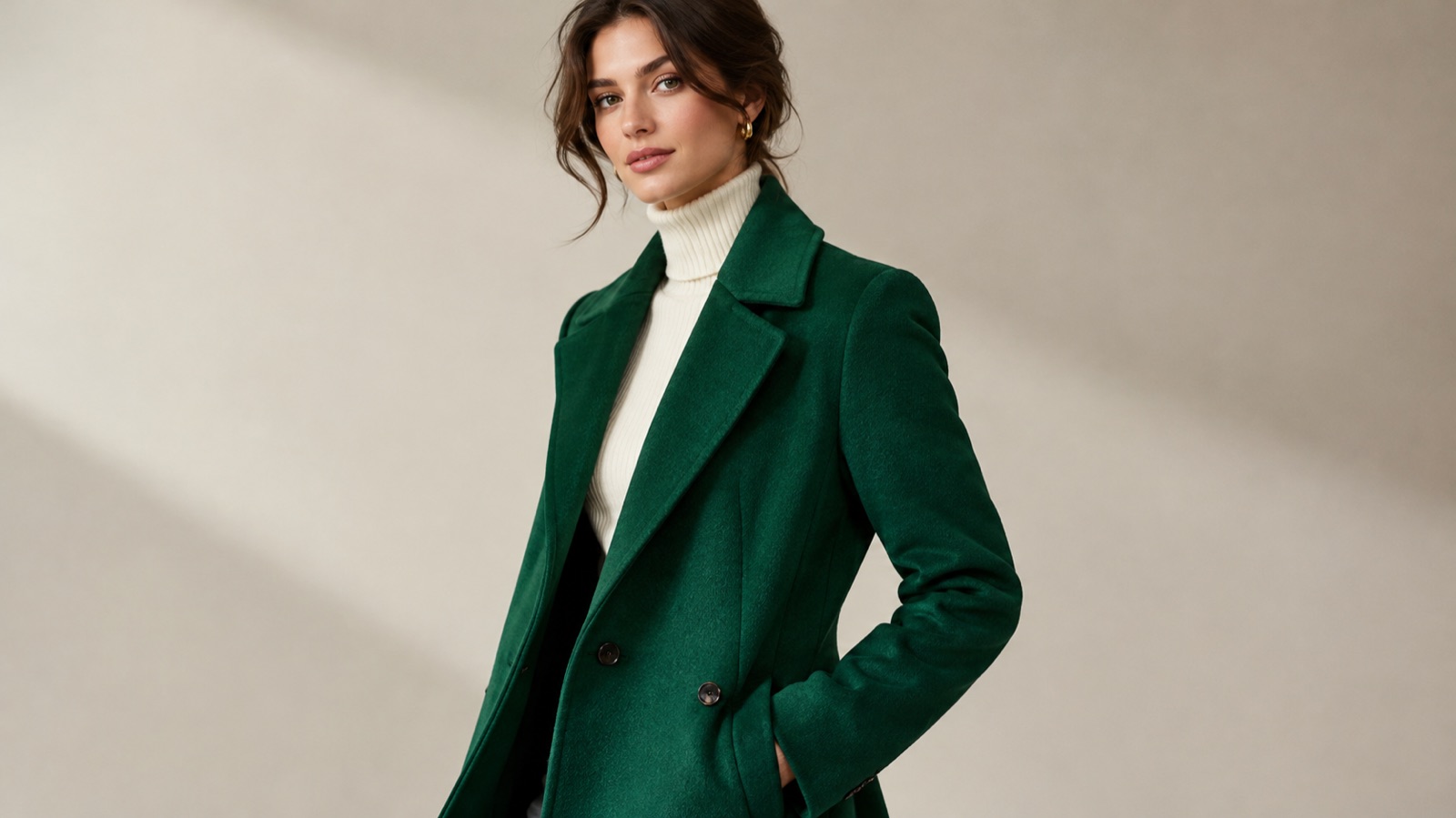
Emerald Tailored Coat Editorial
Edit the supplied photo of the person into a fashion editorial look. Keep the face, pose, skin tone and body proportions exactly as they are. Dress them in a tailored emerald wool coat with structured shoulders, a notch lapel and a hem just below the knee, worn open over a fine black knit and slim charcoal trousers. Add soft directional studio light from the left, a muted warm grey backdrop and a shallow depth of field. Preserve natural skin texture, realistic fabric weight and visible topstitching. Do not change the hairstyle or add accessories.
Streetwear Lookbook in Natural Light
Using the supplied photo as the identity and pose reference, restyle the person in a streetwear lookbook outfit. Keep the face, expression, hairline and body proportions unchanged. Dress them in an oversized washed cotton hoodie in stone grey, wide-leg cargo trousers in olive, and clean white trainers. Place them on a quiet city pavement in soft late afternoon daylight with gentle shadows and a blurred background. Keep the fabric matte with visible weave and natural creasing at the elbows and knees. Preserve realistic hands and do not alter the pose.
Studio Ecommerce Outfit on Neutral Background
Edit the supplied photo into a clean ecommerce studio image. Preserve the person's face, pose and body proportions precisely. Dress them in a fitted ribbed midi dress in deep navy with a round neck, long sleeves and a subtle side slit, paired with simple leather ankle boots. Use even softbox lighting from the front, a seamless light grey background and a full-length 4:5 composition with headroom above and space below the hem. Keep the knit texture visible, seams straight and colours accurate. Remove background clutter and do not add jewellery.
Häufige Fragen
Kann ein KI-Mode-Anprobe-Generator genau zeigen, wie ein Kleidungsstück sitzt?
Nein. Er kann Silhouette, Farbe und den allgemeinen Fall als Vorschau zeigen, aber nicht die physische Passform, Elastizität oder das Verhalten eines Stoffes in Bewegung nachbilden. Nutzen Sie ihn, um Optionen zu vergleichen und ein Shooting zu planen, und bestätigen Sie dann mit einem echten Muster oder einer Anprobe, bevor Sie Ware einkaufen oder ein Listing veröffentlichen.
Was macht ein gutes Ausgangsfoto für die virtuelle Anprobe aus?
Verwenden Sie ein scharfes, gleichmäßig beleuchtetes Foto mit schlichtem Hintergrund und einer entspannten stehenden Pose. Halten Sie die Arme leicht vom Oberkörper weg und die Füße sichtbar für Ganzkörper-Looks. Eine eng anliegende Basisschicht hilft dem Tool, die Körperform zu erfassen, und die höchstauflösende Datei, die Sie haben, liefert sauberere Details an Gesicht und Händen.
Wie teste ich mehrere Farbvarianten ohne neues Shooting?
Halten Sie den Prompt identisch und ändern Sie nur den Farbbegriff, ergänzt um einen Sättigungshinweis wie tief, gedämpft oder hell. Bitten Sie den Editor, Haut, Haare und Hintergrund unverändert zu lassen, damit die Farbe nur das Kleidungsstück betrifft. Prüfen Sie die Ergebnisse nebeneinander und kontrollieren Sie Satin und Leder besonders sorgfältig, da sie sich stärker verändern als matte Stoffe.
Bleiben Logos und Muster in generierten Bildern korrekt?
Manchmal, aber nicht zuverlässig. Logos können sich verzerren und Streifen in die falsche Richtung verlaufen, zoomen Sie daher vor der Veröffentlichung auf Brust, Manschetten und gemusterte Flächen. Beschreiben Sie Musterrichtung und Wiederholungsmaßstab klar, nennen Sie Verarbeitungsdetails wie Steppnähte und rechnen Sie mit mehreren Versuchen, bis eine Marke korrekt wirkt.
Welche Bildformate sollte ich für Marktplätze und Lookbooks verwenden?
Die meisten Marktplatz-Listings funktionieren gut im Quadrat oder im 4:5-Hochformat mit zentriertem Kleidungsstück und großzügigen Rändern. Lookbooks und redaktionelle Layouts eignen sich oft für 2:3 oder 3:4, während Social Feeds gut mit 4:5 funktionieren. Generieren Sie zuerst die breiteste Komposition und schneiden Sie dann nach innen zu, damit Sie über alle Kanäle hinweg einen konsistenten Look behalten.
Brauche ich eine Erlaubnis, um mit dem Foto einer Person eine Anprobe zu erstellen?
Ja. Holen Sie eine klare Einwilligung des Models oder Kunden sowohl für das Abbild als auch für die beabsichtigte Nutzung ein und halten Sie fest, ob sie private Vorschauen oder öffentliche Werbung abdeckt. Bewahren Sie schriftliche Nachweise mit Ihren Dateien auf. Prüfen Sie außerdem die Bedingungen des verwendeten Tools, da generierte Bilder nicht automatisch kommerzielle Rechte gewähren oder eine Markenempfehlung implizieren.
Machen Sie aus diesem Ratgeber ein fertiges Motiv
Öffnen Sie den Bildeditor oder Video-Workspace, fügen Sie den Prompt ein und prüfen Sie das Ergebnis, bevor Credits verbraucht werden. Preise und Modellverfügbarkeit werden vor dem Start angezeigt.
- Sichere Zahlung
- Credits vor der Bestätigung sichtbar
- Support vom Produktteam
Dieser Ratgeber wird vom Flash-Omni-Redaktionsteam gepflegt. Produktlimits, Modellverfügbarkeit und Preise können sich ändern. Prüfen Sie vor dem Kauf die aktuelle Anzeige im Workspace.
Verwandte Ratgeber
KI-Produktfoto-Generator: Ein praktischer Ecommerce-Leitfaden
Ein praktischer Leitfaden zur Nutzung eines KI-Produktfoto-Generators im Ecommerce: Was erhalten bleiben muss, Szenen-Rezepte, Lichtsprache, Katalogkonsistenz und eine.
Ratgeber lesen
KI-Headshot-Generator: Ein praktischer Leitfaden für professionelle Porträts
Erfahren Sie, wie Sie einen KI-Headshot-Generator für LinkedIn, Lebenslauf und Teamseiten nutzen.
Ratgeber lesen
KI-Paarfoto-Generator: Ein praktischer Leitfaden für Zweierporträts
So nutzt du einen KI-Paarfoto-Generator, um zwei Fotos zu einer Szene zu verschmelzen, beide Gesichter und Proportionen zu erhalten, Outfits abzustimmen und Face Swaps sowie.
Ratgeber lesen