
Halloween KI-Fotoeditor: Ein praktischer Leitfaden zum Bearbeiten vorhandener Fotos
Erfahren Sie, wie Sie mit einem Halloween KI-Fotoeditor Hintergründe, Make-up, Beleuchtung und Gruppenfotos verbessern können, ohne Ihr Originalfoto zu ersetzen.
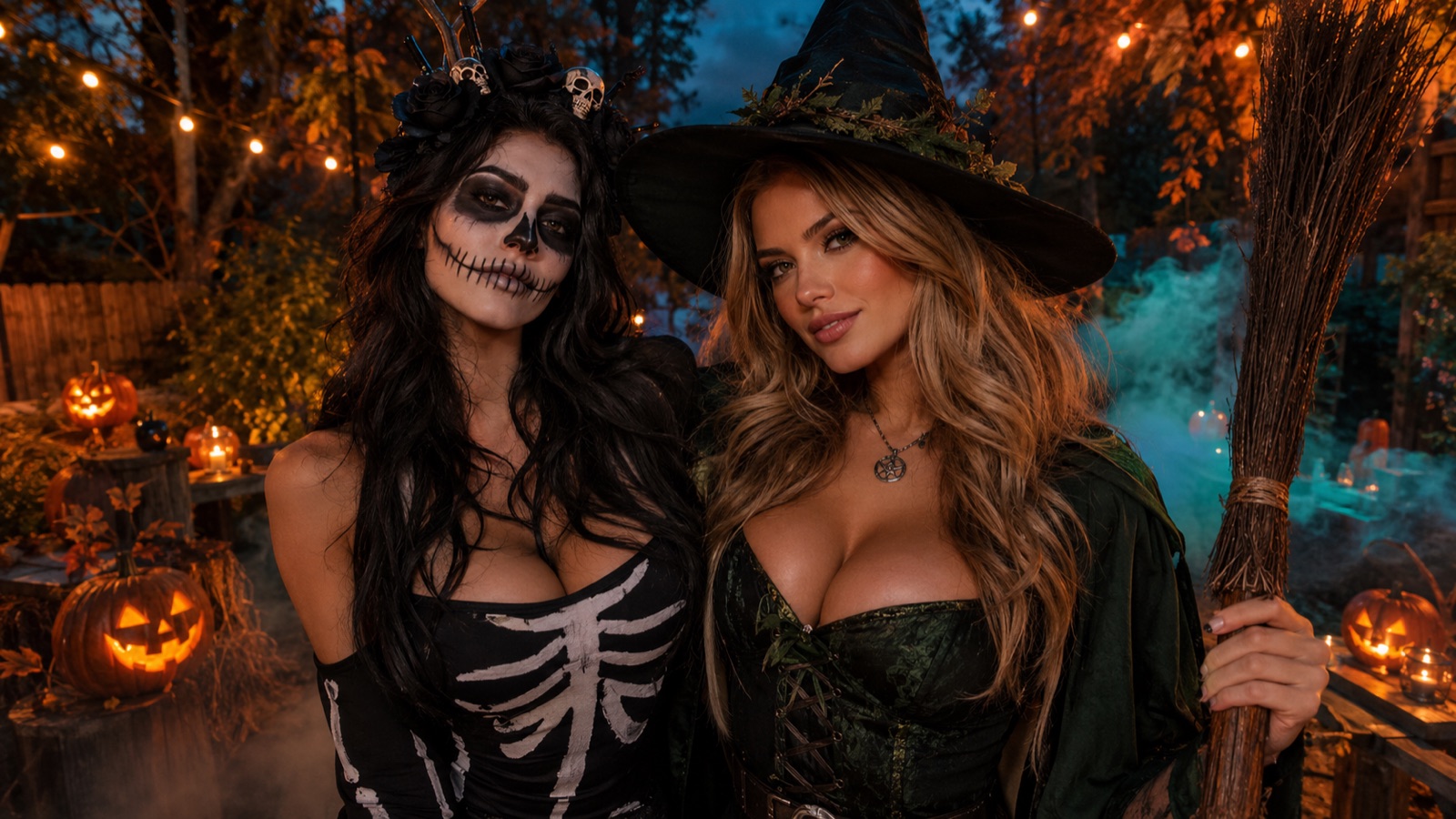
Das Wichtigste
- Bearbeiten Sie ein vorhandenes Halloween-Foto, anstatt es durch eine neue Generierung zu ersetzen
- Fügen Sie Nebel, Laternen, Kürbisse und kinoreifes Licht hinzu, während Gesichter und Gruppenzahl konsistent bleiben
- Verstehen Sie den Unterschied zwischen einem Filter und einer geführten KI-Bearbeitung
- Exporteinstellungen für Instagram, TikTok und Druck
Was ein Halloween-Fotoeditor ändern sollte und was er unberührt lassen sollte
Ein guter Halloween KI-Fotoeditor verbessert die Teile Ihres Fotos, die die Stimmung ausmachen: Hintergrund, Beleuchtung, Atmosphäre und kleine Make-up-Details. Er sollte nicht Ihr Gesicht neu zeichnen, Ihr Kostüm bis zur Unkenntlichkeit verändern oder Personen hinzufügen oder entfernen. Das Ziel ist, das Originalfoto so wirken zu lassen, als wäre es die Szene, an die Sie sich erinnern, und nicht ein neues Bild zu generieren, das zufällig Sie enthält.
Lassen Sie die Dinge unberührt, die das Foto zu Ihrem machen: Gesichtszüge, Hautton, Haare, Körperform und die Anzahl der Personen. Wenn Sie eine Gruppe bearbeiten, sollte jede Person erkennbar bleiben. Wenn Sie ein Haustier haben, sollten seine Musterung und sein Ausdruck gleich bleiben. Ein nützlicher Test ist, die Bearbeitung Seite an Seite mit dem Original zu vergleichen und sich zu fragen, ob ein Freund jeden sofort erkennen würde.
- Ändern: Hintergrund, Nebel, Lichtrichtung, Farbtemperatur, kleine Make-up-Akzente
- Unberührt lassen: Gesichtsidentität, Hauttextur, Haare, Körperform, Gruppenzahl, Haustiermusterung
- Vermeiden Sie Bearbeitungen, die neue Personen hinzufügen oder vorhandene entfernen, es sei denn, Sie möchten ausdrücklich ein Composite
- Bewahren Sie die Originaldatei auf, damit Sie vergleichen und rückgängig machen können
Der Unterschied zwischen einem Filter und einer geführten KI-Bearbeitung
Ein Filter wendet einen festen Farb- oder Kontrast-Look auf das gesamte Bild an. Er ist schnell und vorhersehbar, kann aber keinen Nebel hinter Ihnen hinzufügen, einen unordentlichen Raum durch eine mondbeschienene Veranda ersetzen oder Skeleton-Make-up auf einer Wange anpassen. Eine geführte KI-Bearbeitung verwendet eine Textanweisung und oft ein Referenzbild, um bestimmte Bereiche zu ändern, während der Rest erhalten bleibt. Das macht sie besser geeignet für Halloween-Fotos, bei denen Hintergrund und Atmosphäre genauso wichtig sind wie die Farbkorrektur.
In Flash Omni können Sie bei Image-to-Image-Workflows Ihr Foto hochladen und die Änderung beschreiben. Der Editor leitet den Auftrag an ein Modell wie GPT Image 2, Nano Banana 2, Nano Banana Pro, Seedream 4.5, FLUX.2 Pro oder andere im Workspace aufgeführte weiter. Die Ergebnisse variieren je nach Modell, und kein Modell garantiert eine exakte Ähnlichkeit. Betrachten Sie die erste Ausgabe als Entwurf und verfeinern Sie sie dann mit einem klareren Prompt oder einem anderen Modell.
- Filter: globale Farbe und Tonalität, keine strukturelle Änderung
- Geführte KI-Bearbeitung: gezielte Änderungen mit einem Prompt, oft unter Beibehaltung der Identität
- Verwenden Sie Filter für schnelle Konsistenz bei einer Reihe von Fotos
- Verwenden Sie geführte Bearbeitungen, wenn Sie neue Hintergrundelemente oder Make-up-Details benötigen
Fünf Bearbeitungen, die bei fast jedem Halloween-Foto funktionieren
Diese fünf Bearbeitungen sind zuverlässig, weil sie Atmosphäre hinzufügen, ohne Gesichter zu berühren. Erstens: Fügen Sie niedrigen Nebel um die Füße oder hinter den Personen hinzu. Zweitens: Platzieren Sie warmes Laternenlicht an einer Seite für einen kinoreifen Glanz. Drittens: Ersetzen Sie einen ablenkenden Hintergrund durch eine einfache Veranda oder Wand. Viertens: Fügen Sie Kürbisse oder Kerzen als Vordergrundelemente hinzu. Fünftens: Passen Sie die Gesamtfarbkorrektur in Richtung warmes Bernstein und tiefe Schatten an.
Jede Bearbeitung sollte in kleinen Schritten erfolgen. Wenn Sie versuchen, Nebel, Laternen, Kürbisse und einen neuen Hintergrund in einem Prompt hinzuzufügen, zeichnet das Modell möglicherweise zu viel neu. Beginnen Sie mit dem Hintergrund, fügen Sie dann Licht hinzu, dann Atmosphäre. Halten Sie die Beschreibung der Personen kurz und explizit: Wer ist auf dem Foto, was tragen sie und was darf sich nicht ändern. Das verringert die Wahrscheinlichkeit von Identitätsabweichungen.
- Nebel: niedrig, weich und hinter den Personen
- Laternenlicht: warm, gerichtet und nicht auf Gesichtern
- Hintergrund: einfach und weniger detailliert als die Personen
- Requisiten: Kürbisse und Kerzen im Vordergrund, leicht unscharf
- Farbkorrektur: warme Highlights, kühle Schatten, moderater Kontrast
Wie man einen Bearbeitungsprompt mit klarem Vorher-Nachher schreibt
Ein nützlicher Prompt beschreibt das aktuelle Foto und die gewünschte Änderung in einfacher Sprache. Beginnen Sie mit einer kurzen Vorher-Aussage: Zwei Freunde in Kostümen stehen in einem Wohnzimmer mit Deckenlicht. Dann geben Sie das Nachher an: Dieselben zwei Freunde, dieselben Kostüme und Gesichter, jetzt auf einer Veranda mit Nebel und warmem Laternenlicht. Beenden Sie mit Einschränkungen: Gesichter nicht ändern, keine Personen hinzufügen oder entfernen, Gruppenzahl bei zwei belassen.
Seien Sie spezifisch bei der Platzierung. Sagen Sie, wo der Nebel sitzt, woher das Licht kommt und was scharf bleibt. Vermeiden Sie vage Wörter wie gruselig oder fantastisch. Verwenden Sie stattdessen konkrete Begriffe: niedriger Nebel in Knöchelhöhe, warmes bernsteinfarbenes Licht von links, tiefe Schatten rechts. Wenn das Ergebnis abweicht, kürzen Sie den Prompt und wiederholen Sie die Identitätseinschränkungen. Sie können auch ein anderes Modell im Workspace ausprobieren, wenn eines Schwierigkeiten mit der Gruppenkonsistenz hat.
- Vorher: ein Satz, der die ursprüngliche Szene beschreibt
- Nachher: ein Satz, der die Zielszene beschreibt
- Einschränkungen: Gesichter, Gruppenzahl, Haustiermusterung, Kostümdetails
- Platzierung: wo Nebel, Licht und Requisiten sitzen
- Stil: kinoreif, warm, weicher Kontrast
Paare, Gruppen und Haustiere: Jede Person konsistent halten
Gruppenfotos sind der härteste Test für jeden KI-Editor. Modelle können ein Gesicht verlieren, zwei Personen verschmelzen oder ein Kostüm ändern. Um dies zu reduzieren, benennen Sie jede Person und ihre Position: linke Person mit Hexenhut, rechte Person mit Skelett-Shirt, kleiner Hund dazwischen. Geben Sie die Gruppenzahl explizit an. Wenn das Modell immer noch abweicht, versuchen Sie eine Bearbeitung, die nur den Hintergrund ändert und die Personen unberührt lässt.
Haustiere brauchen ihre eigenen Einschränkungen. Erwähnen Sie Fellfarbe, Musterung und Augenfarbe. Vermeiden Sie Prompts, die das Modell auffordern, das Haustier umzugestalten. Bei Paaren bleiben körperlicher Kontakt und relative Größe gleich. Wenn Sie ein Foto mit mehr als vier Personen bearbeiten, ziehen Sie in Betracht, in kleineren Gruppen zu bearbeiten oder eine einfachere Hintergrundänderung zu verwenden. Kein Editor kann perfekte Ähnlichkeit garantieren, also überprüfen Sie immer in voller Größe.
- Benennen Sie jede Person und Position
- Geben Sie die genaue Gruppenzahl an
- Beschreiben Sie Haustiermusterung und Fellfarbe
- Behalten Sie körperlichen Kontakt und relative Größe bei
- Überprüfen Sie bei 100 Prozent Zoom auf Gesichtsabweichungen
Hintergrundideen für Indoor-Partyfotos
Indoor-Partyfotos haben oft Unordnung, gemischtes Licht und ablenkende Wände. Ein geführter Hintergrundaustausch kann die Szene vereinfachen, ohne die Personen zu bewegen. Gute Optionen sind eine dunkle Veranda mit geschnitzten Kürbissen, eine Steinmauer mit hängenden Laternen, ein nebliger Waldrand oder ein einfaches dunkles Interieur mit warmen Lichterketten. Wählen Sie einen Hintergrund, der zur Lichtrichtung auf Ihren Personen passt.
Wenn das Originallicht von links kommt, halten Sie die neue Szene von links beleuchtet. Sonst wirkt die Bearbeitung aufgeklebt. Vermeiden Sie Hintergründe mit starken Mustern oder Text. Halten Sie den Hintergrund etwas dunkler und weniger detailliert als die Personen, damit der Blick auf Gesichtern und Kostümen bleibt. Bei Gruppenfotos reduziert ein einfacher Hintergrund auch das Risiko, dass das Modell Personen neu zeichnet, während es Details ausfüllt.
- Dunkle Veranda mit geschnitzten Kürbissen
- Steinmauer mit hängenden Laternen
- Nebliger Waldrand mit weichem Mondlicht
- Dunkles Interieur mit warmen Lichterketten
- Lichtrichtung an das Originalfoto anpassen
Exporteinstellungen für Instagram, TikTok und Druck
Exportieren Sie in der höchsten verfügbaren Auflösung und passen Sie dann die Größe für jede Plattform an. Für den Instagram-Feed verwenden Sie 1080 x 1350 Pixel für Hochformat oder 1080 x 1080 für Quadrat. Für Stories und TikTok verwenden Sie 1080 x 1920 Pixel. Speichern Sie die Datei als JPEG in hoher Qualität. Vermeiden Sie starkes Schärfen, das Nebel verrauscht und Haut hart aussehen lässt.
Für den Druck streben Sie 300 Pixel pro Zoll bei der endgültigen Druckgröße an. Ein 4 x 6 Zoll Druck benötigt 1200 x 1800 Pixel. Wenn Ihre bearbeitete Datei kleiner ist, skalieren Sie nicht aggressiv hoch. Drucken Sie in einer kleineren Größe oder akzeptieren Sie weichere Details. Bewahren Sie immer eine Masterdatei mit der Originalauflösung und einen separaten Export für soziale Medien auf, damit Sie später ohne Wiederholung der Bearbeitung erneut exportieren können.
- Instagram-Feed: 1080 x 1350 oder 1080 x 1080
- Stories und TikTok: 1080 x 1920
- Druck: 300 ppi bei endgültiger Größe
- Masterdatei in Originalauflösung aufbewahren
- Übermäßiges Schärfen nach KI-Bearbeitungen vermeiden
Wann man aufhören sollte zu bearbeiten und ein besseres Foto macht
KI-Bearbeitung kann ein Foto nicht reparieren, bei dem Gesichter unscharf sind, Augen geschlossen sind oder die Gruppe schlecht beleuchtet ist. Wenn Sie mehr als ein paar Versuche unternommen haben und die Gesichter immer noch abweichen, hören Sie auf. Ein neues Foto mit besserem Licht und einem einfacheren Hintergrund dauert weniger Zeit und sieht natürlicher aus. Das gilt besonders für Haustiere und große Gruppen.
Machen Sie das neue Foto in der Nähe eines Fensters oder mit einer einzelnen warmen Lampe an einer Seite. Räumen Sie den Hintergrund auf oder gehen Sie näher an eine kahle Wand. Machen Sie ein paar Aufnahmen mit und ohne Blitz. Verwenden Sie den Editor dann nur für Atmosphäre: Nebel, Laternen und Farbkorrektur. Diese Kombination liefert ein stärkeres Ergebnis, als eine schwierige Bearbeitung einem schwachen Original aufzuzwingen.
- Hören Sie auf, wenn Gesichter unscharf werden oder sich die Gruppenzahl ändert
- Hören Sie auf, wenn Augen geschlossen sind oder starke Bewegungsunschärfe vorliegt
- Machen Sie neue Aufnahmen in der Nähe eines Fensters oder einer einzelnen warmen Lampe
- Verwenden Sie den Editor für Atmosphäre, nicht zur Rettung
Weiter entdecken
Prompt-Rezepte
Prompt-Rezepte bleiben auf Englisch, weil Bild- und Videomodelle englische Anweisungen am zuverlässigsten befolgen. Der übrige Ratgeber ist übersetzt.
Warme Kürbis-Laternen-Party-Bearbeitung
Edit the uploaded photo. Keep the two friends exactly as they are: same faces, same costumes, same poses, same group count of two. Replace the background with a dim porch at night, carved pumpkins on the steps, and hanging lanterns. Add warm amber light from the left side, soft shadows on the right, and low fog around the feet. Do not change facial features, skin tone, hair, or body shape. Do not add or remove people. Keep the subjects in sharp focus and the background slightly softer. Cinematic colour grade with warm highlights and deep shadows.
Mondbeschienener Nebel-Hintergrundaustausch
Edit the uploaded photo. Preserve every subject exactly: same faces, same expressions, same clothing, same number of people and pets. Replace the background with a foggy forest edge under soft moonlight. Add low fog at ankle height and a cool blue-grey light from behind, with a subtle warm rim light on the subjects. Do not alter facial identity, fur markings, or costume details. Keep the group count unchanged. The background should be less detailed than the subjects. Moderate contrast, cool shadows, gentle highlights, no text or logos.
Skeleton-Make-up ohne Gesichtsveränderung
Edit the uploaded portrait. Keep the face structure, skin tone, hair, and expression exactly the same. Add skeleton makeup only: dark eye sockets, a small nose triangle, and thin white lines across the lips and cheeks. Do not reshape the face, change the jawline, or alter the eyes beyond the makeup. Keep the original lighting direction and add a subtle warm lantern glow from the right. Background stays simple and dark. No new people, no costume changes, no text.
Häufige Fragen
Kann ein Halloween KI-Fotoeditor den Hintergrund ändern, ohne Gesichter zu verändern?
Ja, wenn Sie einen Image-to-Image-Workflow verwenden und klare Einschränkungen schreiben. Geben Sie die Gruppenzahl an, beschreiben Sie jede Person und sagen Sie, dass Gesichter nicht geändert werden sollen. Die Ergebnisse variieren je nach Modell, also überprüfen Sie in voller Größe. Einige Modelle eignen sich besser für den Hintergrundaustausch als andere. Bewahren Sie die Originaldatei auf und versuchen Sie ein anderes Modell, wenn die Identität abweicht.
Was ist der Unterschied zwischen einem Filter und einer geführten KI-Bearbeitung?
Ein Filter wendet einen festen Farb- oder Kontrast-Look auf das gesamte Bild an. Eine geführte KI-Bearbeitung verwendet eine Textanweisung, um bestimmte Bereiche zu ändern, wie das Hinzufügen von Nebel oder das Ersetzen eines Hintergrunds, während der Rest erhalten bleiben soll. Filter sind schneller und vorhersehbarer. Geführte Bearbeitungen sind flexibler, erfordern aber sorgfältige Prompts und Überprüfung.
Wie halte ich mein Haustier in einer Halloween-Bearbeitung konsistent?
Beschreiben Sie im Prompt die Fellfarbe, Musterung und Augenfarbe Ihres Haustiers. Sagen Sie, dass das Haustier nicht umgestaltet werden soll und in derselben Position bleibt. Vermeiden Sie Prompts, die Kostümänderungen am Haustier verlangen. Wenn das Modell die Musterung ändert, versuchen Sie eine einfachere Bearbeitung, die nur Hintergrund und Beleuchtung anpasst.
Welche Exportgröße ist am besten für Instagram und TikTok?
Für den Instagram-Feed verwenden Sie 1080 x 1350 Pixel für Hochformat oder 1080 x 1080 für Quadrat. Für Stories und TikTok verwenden Sie 1080 x 1920 Pixel. Exportieren Sie als hochwertiges JPEG und vermeiden Sie starkes Schärfen. Bewahren Sie eine Masterdatei in der Originalauflösung auf, damit Sie später ohne Wiederholung der Bearbeitung erneut exportieren können.
Kann ich ein KI-bearbeitetes Halloween-Foto drucken?
Ja, wenn die bearbeitete Datei genügend Auflösung hat. Streben Sie 300 Pixel pro Zoll bei der endgültigen Druckgröße an. Ein 4 x 6 Zoll Druck benötigt 1200 x 1800 Pixel. Wenn die Datei kleiner ist, drucken Sie in einer kleineren Größe, anstatt aggressiv hochzuskalieren. Bewahren Sie immer die Originaldatei als Referenz auf.
Wann sollte ich aufhören zu bearbeiten und ein neues Foto machen?
Hören Sie auf, wenn Gesichter unscharf sind, Augen geschlossen sind oder sich die Gruppenzahl nach ein paar Versuchen immer noch ändert. Ein neues Foto mit besserem Licht und einem einfacheren Hintergrund sieht normalerweise natürlicher aus. Verwenden Sie den Editor für Atmosphäre wie Nebel und Laternen, nicht zur Rettung eines schwachen Originals.
Machen Sie aus diesem Ratgeber ein fertiges Motiv
Öffnen Sie den Bildeditor oder Video-Workspace, fügen Sie den Prompt ein und prüfen Sie das Ergebnis, bevor Credits verbraucht werden. Preise und Modellverfügbarkeit werden vor dem Start angezeigt.
- Sichere Zahlung
- Credits vor der Bestätigung sichtbar
- Support vom Produktteam
Dieser Ratgeber wird vom Flash-Omni-Redaktionsteam gepflegt. Produktlimits, Modellverfügbarkeit und Preise können sich ändern. Prüfen Sie vor dem Kauf die aktuelle Anzeige im Workspace.
Verwandte Ratgeber
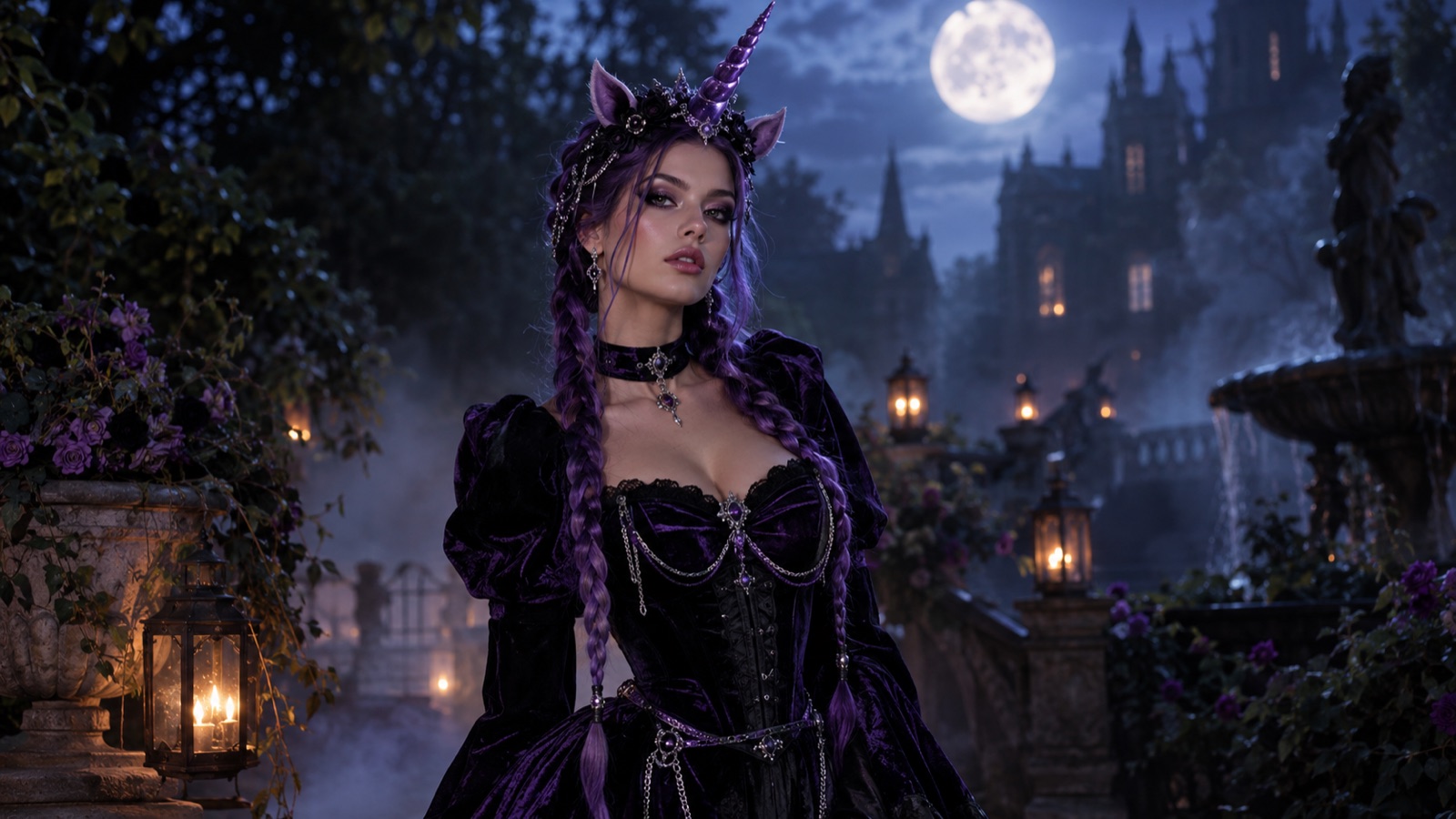
KI-Halloween-Kostüm-Generator: Probiere dein Kostüm vor dem Kauf auf deinem eigenen Foto aus
Nutze einen KI-Halloween-Kostüm-Generator, um ein Kostüm vor dem Kauf oder Nähen auf deinem eigenen Selfie zu testen.
Ratgeber lesen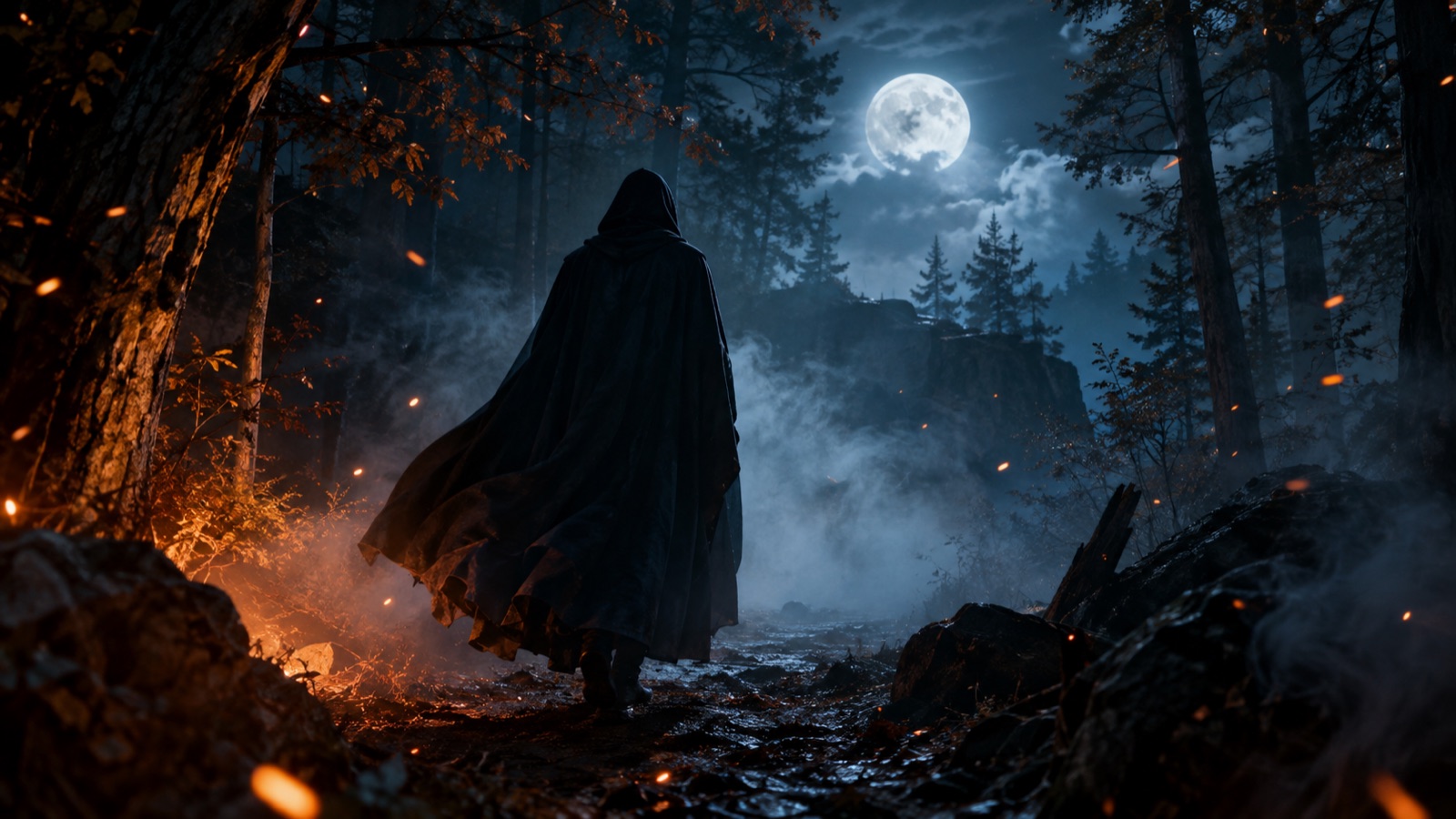
KI Halloween Video Generator: Ein Standbild in einen filmreifen Fünf-Sekunden-Clip verwandeln
Verwandle ein Halloween-Standbild in einen filmreifen Fünf-Sekunden-Clip für TikTok, Reels und Shorts.
Ratgeber lesen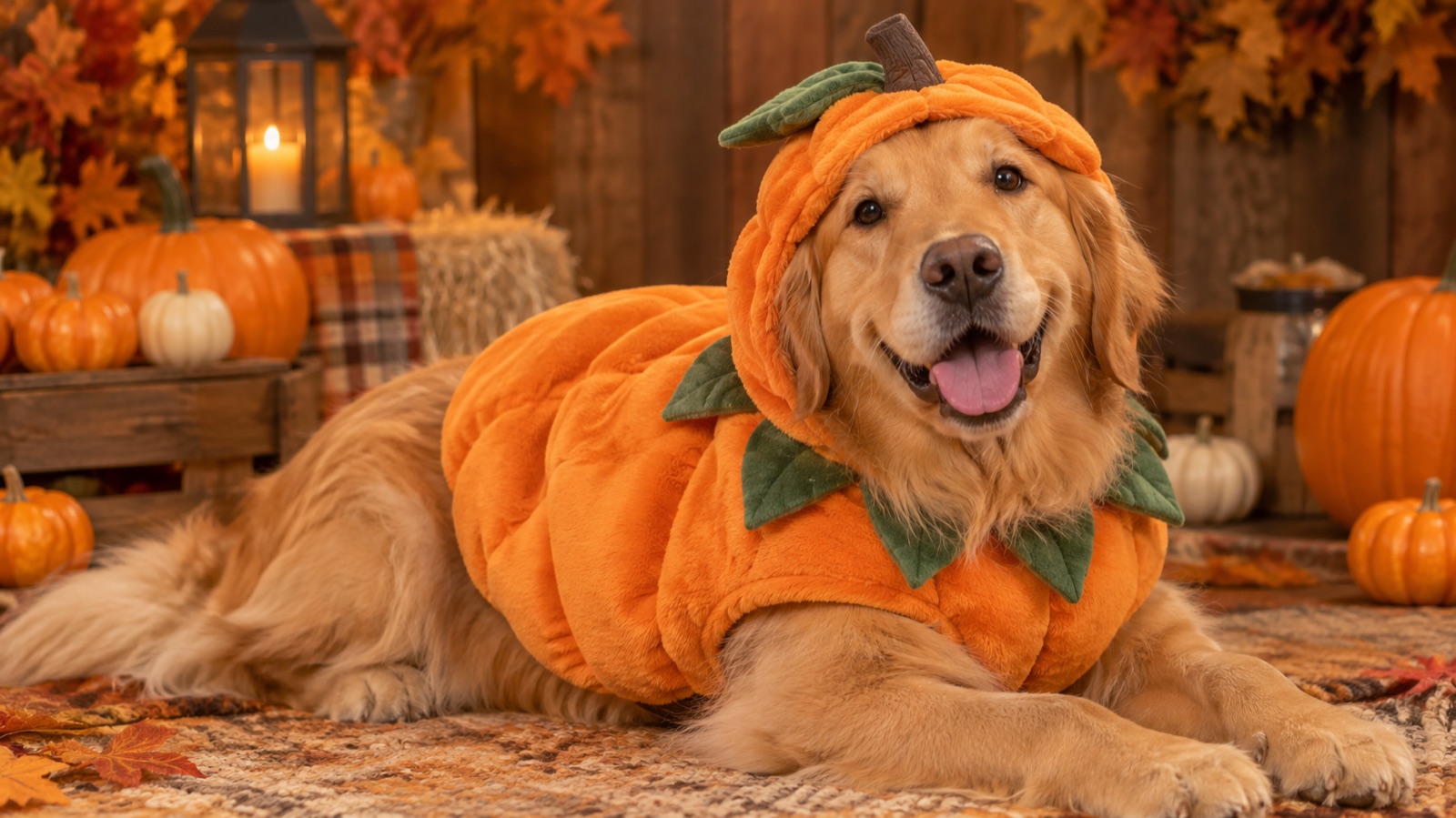
KI-Haustierporträt-Generator: Ein praktischer Leitfaden für Kostüm- und Studioaufnahmen von Hund und Katze
Nutze einen KI-Haustierporträt-Generator für Kostüm- und Studioaufnahmen von Hund oder Katze und bewahre Rasse, Fellzeichnung und Augenfarbe. Mit Prompts und Drucktipps.
Ratgeber lesen