
KI-Thumbnail-Generator: Ein praktischer Leitfaden für YouTuber und Creator
Erfahre, wie du mit einem KI-Thumbnail-Generator klickbare Hintergründe erstellst, ein Gesicht und einen Fokuspunkt beibehältst und Platz für Titel lässt. Inklusive Prompt-Rezepte.
Das Wichtigste
- Warum die meisten Thumbnails scheitern, bevor Text hinzugefügt wird
- Die Regel: ein Gesicht, ein Objekt, eine Emotion für sofortige Lesbarkeit
- Wie du text-sicheren Negativraum in 16:9 und vertikalen Ausschnitten promptest
- Prompt-Rezepte für Tech-, Gaming-, Bildungs- und Vlog-Kanäle
Warum Thumbnails scheitern, bevor der Titel hinzugefügt wird
Die meisten Thumbnail-Probleme beginnen, bevor auch nur ein Wort platziert wird. Der Hintergrund ist unruhig, das Motiv ist klein oder die Beleuchtung flacht das Gesicht ab. Wenn du später einen Titel hinzufügst, konkurriert der Text mit dem Bild, anstatt darauf zu sitzen. Zuschauer, die auf dem Smartphone scrollen, sehen einen Farb- und Formenbrei, und dein Thumbnail wird zum Rauschen. Die Lösung besteht darin, das Bild zuerst als klare Bühne zu gestalten: ein klares Motiv, eine klare Stimmung und bewusst leerer Raum, wo der Text hinkommt.
KI-Thumbnail-Generatoren sind nützlich, weil sie dir ermöglichen, diese Bühne schnell zu erzeugen und zu iterieren. Aber sie machen es auch leicht, attraktive Bilder zu produzieren, die als Thumbnails versagen. Ein cineastisches Porträt mit detailliertem Hintergrund sieht in einer Galerie großartig aus und bei 320 Pixeln Breite schrecklich. Bevor du etwas generierst, entscheide, was der Zuschauer in unter einer Sekunde verstehen muss: wer im Video ist, worum es geht und welche Emotion oder welches Versprechen es trägt. Wenn das Bild diese drei Fragen ohne Text nicht beantworten kann, wird der Text es nicht retten.
- Unruhige Hintergründe reduzieren den Kontrast und verstecken das Motiv
- Kleine Gesichter und mehrere Blickpunkte teilen die Aufmerksamkeit
- Kein geplanter Negativraum erzwingt später eine ungeschickte Textplatzierung
- Geringe emotionale Klarheit macht das Thumbnail vergessenswert
Die Regel: ein Gesicht, ein Objekt, eine Emotion
Die zuverlässigste Thumbnail-Struktur ist ein Gesicht, ein Objekt und eine Emotion. Ein Gesicht gibt dem Zuschauer einen menschlichen Anker und einen Grund hinzusehen. Ein Objekt sagt ihm, worum es im Video geht, wie ein Laptop, ein Gamecontroller oder ein Notizbuch. Eine Emotion setzt den Ton, sei es Neugier, Überraschung, Fokus oder Aufregung. Wenn du mehr Gesichter oder mehr Objekte hinzufügst, konkurriert jedes Element um Aufmerksamkeit und das Thumbnail wird bei kleinen Größen schwerer lesbar.
Diese Regel vereinfacht auch das Prompten. Statt eine komplexe Szene zu beschreiben, beschreibst du ein einzelnes Motiv mit einem klaren Ausdruck und einer einzelnen Requisite vor einem kontrollierten Hintergrund. Die KI hat weniger Variablen, die sie falsch interpretieren kann, und du erhältst konsistentere Ergebnisse über eine Serie hinweg. Für Kanäle mit wiederkehrenden Moderatoren behalte die Blickrichtung und den Beleuchtungsstil ähnlich, damit die Thumbnails wie ein Set wirken. Das Objekt kann pro Video wechseln, aber die emotionale Register und die Komposition sollten erkennbar bleiben.
- Verwende ein primäres Gesicht, idealerweise mit Blick zum Textbereich
- Füge eine Requisite hinzu, die das Thema signalisiert
- Wähle eine Emotion und beschreibe sie körperlich, wie hochgezogene Augenbrauen oder ein leichtes Lächeln
- Vermeide Gruppenaufnahmen, es sei denn, die Gruppe selbst ist die Geschichte
So generierst du einen Hintergrund mit text-sicherem Negativraum
Text-sicherer Negativraum ist nicht nur leerer Bereich. Es ist ein Bereich mit geringem Detail, gleichmäßigem Ton und ausreichend Kontrast für die Textfarbe, die du verwenden möchtest. Beschreibe beim Prompten, wo der leere Raum sein soll und was ihn füllen soll. Fordere zum Beispiel eine saubere Farbverlaufswand im linken Drittel des Bildes oder einen weichen Schattenbereich rechts. Vermeide Prompts, die das ganze Bild mit Textur, Mustern oder hellen Highlights füllen, denn diese Details konkurrieren mit deinem Titel.
Ein praktischer Ansatz ist, in einem breiteren Seitenverhältnis zu generieren als du benötigst und dann zuzuschneiden. Das gibt dir Raum, das Motiv und den leeren Bereich neu zu positionieren. Bitte das Modell um ein Motiv, das außermittig positioniert ist, mit einem Hintergrund, der in einen sanften Farbverlauf übergeht. Wenn das Ergebnis immer noch unruhig ist, verwende Bild-zu-Bild-Bearbeitung, um Details in der Textzone zu entfernen oder abzuschwächen. Das Ziel ist ein Hintergrund, der absichtlich wirkt, nicht leer, und der einen kurzen, fetten Titel ohne schweres Overlay unterstützt.
- Gib die Seite oder das Drittel des Bildes an, das sauber bleiben soll
- Fordere sanfte Farbverläufe oder weiche Schatten anstelle von Mustern an
- Generiere breiter und schneide auf dein endgültiges Verhältnis zu
- Prüfe den Kontrast, indem du das Bild in Mobilgröße betrachtest, bevor du Text hinzufügst
Prompt-Rezepte für Tech-, Gaming-, Bildungs- und Vlog-Kanäle
Verschiedene Nischen benötigen unterschiedliche visuelle Signale. Tech-Videos profitieren von sauberen Oberflächen, kühler Beleuchtung und einem einzelnen Gerät als Objekt. Gaming-Thumbnails verwenden oft dramatisches Kantenlicht, gesättigte Farben und ein Gefühl von Bewegung oder Spannung. Bildungskanäle brauchen ruhige, aufgeräumte Hintergründe mit weichem Licht und einem klaren Fokusobjekt wie einem Notizbuch oder Whiteboard. Vlog-Kanäle können wärmer und persönlicher sein, mit Lifestyle-Details, die aus der Textzone herausbleiben.
Die Prompt-Struktur bleibt über Nischen hinweg ähnlich: Motiv, Ausdruck, Objekt, Hintergrund, Beleuchtung und Negativraum. Was sich ändert, ist das Vokabular. Für Tech verwende Wörter wie matt, minimalistisch und kühles Weiß. Für Gaming verwende Kantenlicht, Neon und dynamischen Winkel. Für Bildung verwende weiches Tageslicht, Pastell und organisiert. Für Vlog verwende warm, gemütlich und natürlich. Halte Prompts spezifisch, aber nicht überladen. Drei oder vier starke visuelle Hinweise funktionieren meist besser als zehn schwache.
- Tech: minimalistischer Schreibtisch, ein Gerät, kühle Beleuchtung, saubere rechte Seite
- Gaming: dramatisches Kantenlicht, ein Controller oder Headset, dunkler Hintergrund mit Neon-Akzenten
- Bildung: weiches Tageslicht, Notizbuch oder Laptop, ruhiger Pastellhintergrund
- Vlog: warmes natürliches Licht, eine Lifestyle-Requisite, aufgeräumter Hintergrund
Zuschneiden für 16:9, Shorts und Community-Posts
Ein Thumbnail, das bei 16:9 funktioniert, kann als Shorts-Cover oder Community-Post versagen. YouTube-Thumbnails sind 1280 mal 720 Pixel, aber Shorts und vertikale Feeds schneiden auf 9:16 zu, und Community-Posts erscheinen oft quadratisch oder im Feed mit unterschiedlichen Overlays. Wenn du ein Bild generierst und es blind zuschneidest, kannst du das Gesicht abschneiden oder den text-sicheren Bereich verlieren. Plane den Zuschnitt vor dem Generieren, indem du das Motiv nahe der Mitte und den leeren Raum flexibel hältst.
Ein nützlicher Workflow ist, ein breiteres Bild mit dem Motiv leicht außermittig und großzügigem leerem Raum auf zwei Seiten zu generieren. Dann erstelle separate Ausschnitte für 16:9, 9:16 und 1:1. Für vertikale Ausschnitte sollte das Gesicht im oberen Drittel sitzen und die Textzone darunter. Für quadratische Ausschnitte halte Gesicht und Objekt nahe beieinander. Zeige immer eine Vorschau jedes Ausschnitts in der Größe, in der er im Feed erscheint, nicht in voller Auflösung. Kleine Anpassungen im Zuschnitt können einen großen Unterschied in der Lesbarkeit machen.
- Generiere breiter als 16:9, um flexibles Zuschneiden zu ermöglichen
- Halte das Gesicht nahe der Mitte für vertikale und quadratische Ausschnitte
- Reserviere das untere Drittel für Text in 9:16-Covern
- Zeige eine Vorschau in Feed-Größe, nicht in voller Auflösung
Kontrast, Farbe und Lesbarkeit auf dem Smartphone
Die Lesbarkeit auf dem Smartphone hängt von Kontrast und Farbtrennung ab. Ein Gesicht, das mit dem Hintergrund verschmilzt, oder Text, der auf einem ähnlichen Ton sitzt, verschwindet auf einem kleinen Bildschirm. Verwende Komplementärfarben, um das Motiv vom Hintergrund zu trennen, wie warme Hauttöne gegen kühles Türkis oder Magenta. Halte den Hintergrund etwas dunkler oder heller als das Motiv, damit die Silhouette klar erkennbar ist. Vermeide es, Text über Bereiche zu platzieren, die eine ähnliche Helligkeit wie die Textfarbe haben.
Farbe trägt auch Emotion. Magenta und Cyan können energiegeladen und creator-fokussiert wirken, während warme Orangetöne und sanfte Gelbtöne freundlich und zugänglich wirken. Dunkle Hintergründe mit hellem Kantenlicht können dramatisch und hochwertig wirken. Welche Palette du auch wählst, beschränke sie auf zwei oder drei dominante Farben. Zu viele Farben erzeugen visuelles Rauschen. Teste dein Thumbnail, indem du es auf 20 Prozent verkleinerst und auf einem Smartphone betrachtest. Wenn du nicht erkennen kannst, wo das Gesicht endet und der Hintergrund beginnt, passe den Kontrast an, bevor du Text hinzufügst.
- Verwende Komplementärfarben, um Motiv und Hintergrund zu trennen
- Beschränke die Palette auf zwei oder drei dominante Farben
- Prüfe die Silhouette in kleiner Größe
- Vermeide Text über Bereichen mit ähnlicher Helligkeit
Text hinzufügen, ohne mit dem Bild zu konkurrieren
Text sollte sich wie ein Teil der Komposition anfühlen, nicht wie ein Aufkleber, der oben draufgesetzt wird. Verwende kurze Titel, höchstens drei bis fünf Wörter, und platziere sie im geplanten Negativraum. Wähle eine fette, einfache Schrift mit starkem Gewicht. Füge nur dann einen subtilen Schatten oder eine Kontur hinzu, wenn der Hintergrundkontrast nicht ausreicht. Vermeide es, das Gesicht oder das Hauptobjekt zu verdecken. Wenn der Text eine schwere Box braucht, um lesbar zu sein, war der Hintergrund nicht sauber genug.
Ein guter Test ist, den Text zu entfernen und zu sehen, ob das Bild immer noch das Thema kommuniziert. Wenn ja, ist der Text eine Verstärkung, keine Krücke. Halte die Textfarbe konsistent mit deinem Kanal-Branding, aber priorisiere den Kontrast über Markentreue. Für Serien verwende die gleiche Textposition und den gleichen Stil, damit Zuschauer deine Thumbnails sofort erkennen. Wenn du mehrere Optionen generierst, füge jedem Text hinzu und vergleiche sie nebeneinander in Mobilgröße, bevor du dich entscheidest.
- Halte Titel auf drei bis fünf Wörter
- Platziere Text im geplanten Negativraum
- Verwende fette, einfache Schriften mit starkem Gewicht
- Vermeide es, das Gesicht oder Hauptobjekt zu verdecken
A/B-Testing von Thumbnails ohne Raten
Beim A/B-Testing von Thumbnails geht es darum, Variablen zu isolieren, nicht nur zufällige Bilder auszuprobieren. Ändere jeweils eine Sache: den Ausdruck, die Hintergrundfarbe, den Textwortlaut oder das Objekt. Wenn du alles auf einmal änderst, lernst du nichts. Nutze das integrierte Thumbnail-Testing von YouTube, wo verfügbar, oder rotiere Thumbnails manuell über ähnliche Videos und vergleiche die Klickrate über einen fairen Zeitraum. Halte das Videothema und die Zielgruppe konstant, damit der Vergleich aussagekräftig ist.
Definiere vor dem Test, was Erfolg bedeutet. Eine höhere Klickrate ist die übliche Metrik, aber auch Watchtime und Zuschauerbindung zählen. Ein Thumbnail, das Klicks anzieht, aber zu frühem Abbruch führt, kann irreführend sein. Generiere zwei oder drei starke Optionen mit der Regel ein Gesicht, ein Objekt, eine Emotion und teste sie dann. Halte in einem einfachen Dokument fest, was du lernst, damit sich dein Thumbnail-Stil mit der Zeit verbessert. Das Ziel ist ein wiederholbarer Prozess, nicht ein einzelnes Glücksbild.
- Ändere eine Variable pro Test
- Verwende ähnliche Videos und Zielgruppen für einen fairen Vergleich
- Verfolge die Klickrate zusammen mit der Bindung
- Dokumentiere Ergebnisse, um einen wiederholbaren Stil aufzubauen
Weiter entdecken
Prompt-Rezepte
Prompt-Rezepte bleiben auf Englisch, weil Bild- und Videomodelle englische Anweisungen am zuverlässigsten befolgen. Der übrige Ratgeber ist übersetzt.
Magenta- und Cyan-Creator-Studio
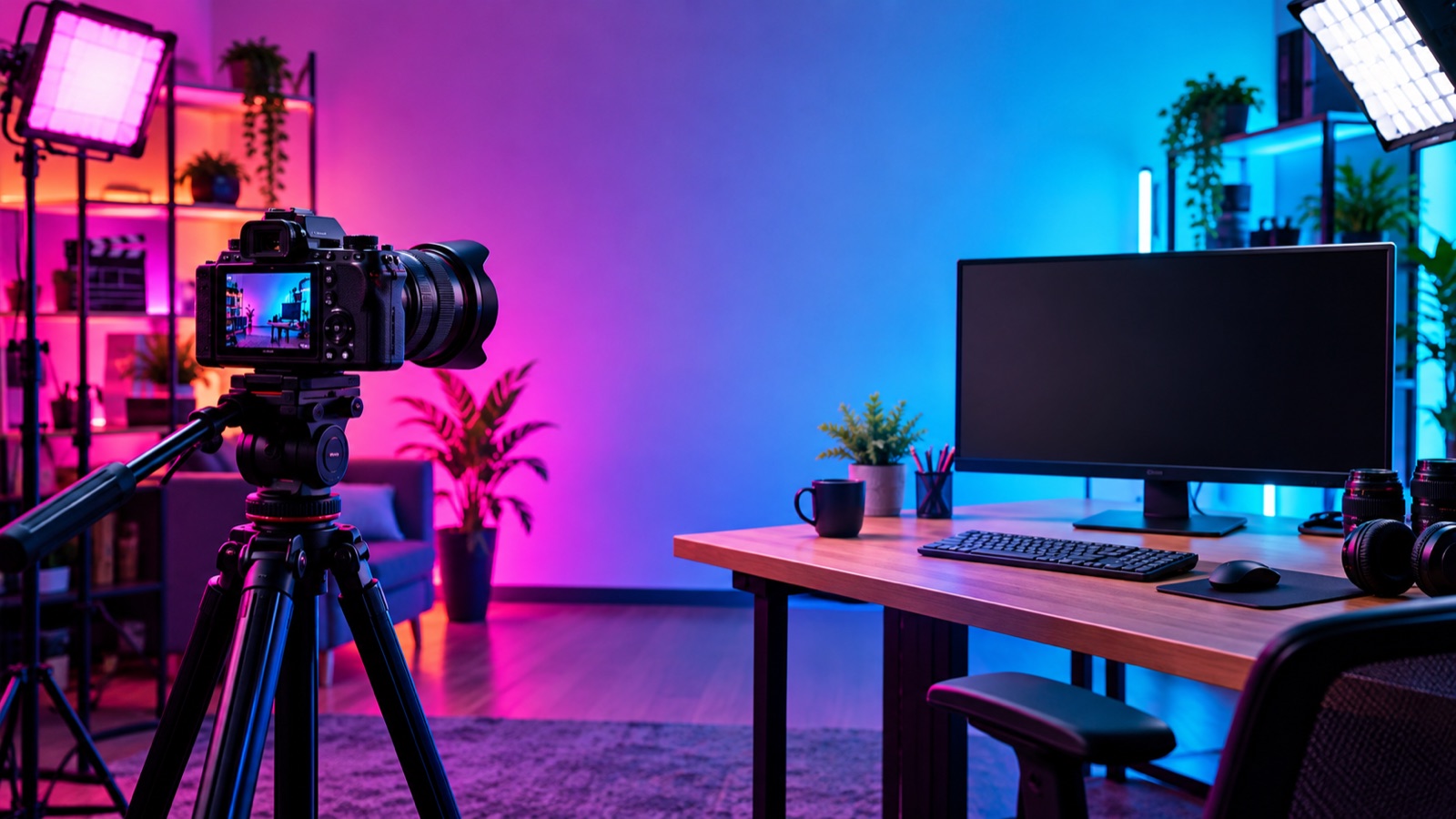
Create a vibrant creator studio background for a YouTube thumbnail. Place one person from the reference image on the right third, facing slightly left toward the empty space, with a calm, confident expression. Use magenta and cyan gel lighting, a soft gradient wall on the left two thirds with no patterns or text, and a shallow depth of field. Keep the face sharp and well lit, preserve the person's identity and features, and leave clean negative space on the left for a short title. Output at 16:9, high resolution, no text, no logos.
Gaming-Schreibtisch mit dramatischem Kantenlicht
Generate a gaming thumbnail background with one person from the reference image seated at a desk on the left, holding a controller, with an intense, focused expression. Use dramatic rim light in blue and purple, a dark background with subtle neon accents, and a single monitor glowing softly. Keep the right side of the frame clean and dark for text. Preserve the person's face and identity, avoid clutter, and do not add any text or logos. Output at 16:9, high resolution, cinematic but readable at small sizes.
Sauberer Bildungserklär-Hintergrund
Create a clean educational explainer thumbnail background. Place one person from the reference image on the right, looking toward the left with a friendly, approachable expression. Use soft daylight, a pastel background with a smooth gradient, and a single notebook or laptop on a desk as the focal object. Keep the left half of the frame free of detail for a short title. Preserve the person's identity and features, avoid busy patterns, and do not include any text or logos. Output at 16:9, high resolution, calm and organised.
Häufige Fragen
Was ist ein KI-Thumbnail-Generator?
Ein KI-Thumbnail-Generator ist ein Tool, das Bilder für Video-Thumbnails mithilfe von Text-Prompts oder Referenzbildern generiert oder bearbeitet. Es kann Hintergründe erstellen, die Beleuchtung anpassen und dir helfen, ein Motiv mit Platz für einen Titel zu komponieren. Flash Omni bietet Text-zu-Bild- und Bild-zu-Bild-Workflows, mit denen du Thumbnail-Bühnen schnell aufbauen kannst.
Kann ich mein eigenes Gesicht in einem KI-generierten Thumbnail verwenden?
Ja, du kannst Bild-zu-Bild-Workflows nutzen, um ein Referenzfoto von dir in eine generierte Szene zu platzieren. Die Ergebnisse variieren jedoch je nach Modell und Prompt, und eine exakte Ähnlichkeit ist nicht garantiert. Du solltest jede Ausgabe sorgfältig prüfen und ein Backup deines Originalfotos behalten. Flash Omni verspricht keine exakte Identitätsbewahrung.
Was kostet es, Thumbnails mit Flash Omni zu generieren?
Die Bildgenerierung kostet Credits, und der Preis wird vor der Bestätigung jedes Auftrags angezeigt. Ein öffentliches einmaliges Credit-Paket beginnt bei 19,99 USD für 500 Credits, und Monatspläne beginnen bei 14,99 USD für 500 Credits. Die Kosten variieren je nach Modell und Auflösung, prüfe daher den Bestätigungsbildschirm vor der Generierung.
Welches Seitenverhältnis sollte ich für YouTube-Thumbnails verwenden?
YouTube-Thumbnails sind 16:9, üblicherweise 1280 mal 720 Pixel. Für Shorts und vertikale Feeds verwende 9:16. Community-Posts erscheinen oft quadratisch. Generiere ein breiteres Bild und schneide es auf jedes Verhältnis zu, damit du das Gesicht und den text-sicheren Bereich über Formate hinweg intakt hältst.
Kann ich Text direkt im KI-Bild hinzufügen?
Einige Modelle können Text rendern, aber die Ergebnisse sind oft unzuverlässig für kurze, fette Titel. Ein sicherer Workflow ist, einen sauberen Hintergrund mit Negativraum zu generieren und den Text in einem separaten Editor hinzuzufügen. Das gibt dir Kontrolle über Schriftart, Größe und Platzierung und erleichtert es, den Titel zu aktualisieren oder A/B zu testen.
Wie teste ich Thumbnails per A/B-Testing ohne Raten?
Ändere jeweils eine Variable, wie den Ausdruck oder die Hintergrundfarbe, und teste auf ähnlichen Videos mit ähnlichen Zielgruppen. Nutze die Thumbnail-Testing-Funktion von YouTube, wo verfügbar, und vergleiche die Klickrate zusammen mit der Bindung. Halte fest, was du lernst, damit du erfolgreiche Entscheidungen wiederholen kannst, anstatt dich auf Glück zu verlassen.
Machen Sie aus diesem Ratgeber ein fertiges Motiv
Öffnen Sie den Bildeditor oder Video-Workspace, fügen Sie den Prompt ein und prüfen Sie das Ergebnis, bevor Credits verbraucht werden. Preise und Modellverfügbarkeit werden vor dem Start angezeigt.
- Sichere Zahlung
- Credits vor der Bestätigung sichtbar
- Support vom Produktteam
Dieser Ratgeber wird vom Flash-Omni-Redaktionsteam gepflegt. Produktlimits, Modellverfügbarkeit und Preise können sich ändern. Prüfen Sie vor dem Kauf die aktuelle Anzeige im Workspace.
Verwandte Ratgeber

KI-Produktfoto-Generator: Ein praktischer Ecommerce-Leitfaden
Ein praktischer Leitfaden zur Nutzung eines KI-Produktfoto-Generators im Ecommerce: Was erhalten bleiben muss, Szenen-Rezepte, Lichtsprache, Katalogkonsistenz und eine.
Ratgeber lesen
KI-Headshot-Generator: Ein praktischer Leitfaden für professionelle Porträts
Erfahren Sie, wie Sie einen KI-Headshot-Generator für LinkedIn, Lebenslauf und Teamseiten nutzen.
Ratgeber lesen
Text to Video KI Generator: Ein praktischer Leitfaden für Creator
Erfahre, wie du mit einem Text to Video KI Generator geschriebene Szenen in kurze Videoclips verwandelst. Prompt-Rezepte, Formate, Kostenplanung und ehrliche Grenzen für Creator.
Ratgeber lesen