
Text to Video KI Generator: Ein praktischer Leitfaden für Creator
Erfahre, wie du mit einem Text to Video KI Generator geschriebene Szenen in kurze Videoclips verwandelst. Prompt-Rezepte, Formate, Kostenplanung und ehrliche Grenzen für Creator.
Das Wichtigste
- Schreibe Shot-Prompts statt Story-Prompts, um brauchbare Clips zu erhalten
- Steuere Kamera, Motiv, Aktion, Licht und Dauer in einer Zeile
- Fünf Kurzvideo-Formate, die zum Produktmarketing passen
- Plane Credits und Iterationen, bevor du generierst
Was Text to Video gut kann und wo es noch Schwierigkeiten hat
Text to Video KI Generatoren sind am stärksten, wenn du einen kurzen, in sich geschlossenen Moment brauchst: ein Produkt, das sich auf einem Tisch dreht, eine Person, die durch eine Tür geht, eine Landschaft, die an einem Fenster vorbeizieht. Sie meistern Atmosphäre, Licht und einfache Bewegung gut. Für Marketer und Kursersteller bedeutet das, dass du eine visuelle Idee in Minuten testen kannst, statt einen Dreh zu buchen. Das Ergebnis ist oft gut genug für Social Cuts, Concept Boards und interne Reviews.
Schwierigkeiten gibt es bei präziser Choreografie, komplexen Handinteraktionen und Text im Bild. Wenn deine Szene erfordert, dass eine Figur einen bestimmten Gegenstand aufhebt und einen Satz spricht, rechne mit mehreren Versuchen. Lange durchgehende Einstellungen mit mehreren Aktionen driften oft. Gesichter und Logos können sich verzerren. Behandle den Generator als schnelles Skizzenwerkzeug, nicht als finale Kamera. Plane Iterationen ein und halte Shots kurz.
- Gut: Stimmung, Licht, Wetter, einfache Motivbewegung, Kamerafahrten
- Gut: schnelle Konzepttests und Ad-Varianten vor einer vollständigen Produktion
- Schwach: präzise Hand- und Objektinteraktion, lesbarer Text im Bild
- Schwach: lange Multi-Action-Shots und exakte Ähnlichkeit
- Schwach: konsistente Charaktere über viele separate Clips hinweg
Wie du einen Shot-Prompt statt eines Story-Prompts schreibst
Ein Story-Prompt beschreibt eine Erzählung: Eine Frau entdeckt ein verstecktes Café und fühlt Nostalgie. Ein Shot-Prompt beschreibt, was die Kamera in einem Clip sieht: eine Halbtotale einer Frau in Leinenjacke, die auf ein Cafénster zugeht, warmes Nachmittagslicht, langsames Handheld-Follow. Die zweite Version gibt dem Modell konkrete visuelle Anweisungen. Sie beseitigt Unklarheiten bei Bildausschnitt, Motiv und Bewegung, und genau das braucht der Generator, um einen brauchbaren Clip zu erzeugen.
Beginne jeden Prompt mit der Einstellungsart und dem Motiv, dann folgen Aktion, Licht und Dauer. Vermeide Hintergrundgeschichten und emotionale Adjektive, die man nicht sehen kann. Statt zu sagen, die Szene sei hoffnungsvoll, sage, das Licht sei weich und das Motiv lächle leicht. Wenn du eine Sequenz brauchst, schreibe separate Shot-Prompts für jeden Clip und halte die visuelle Sprache identisch. Das erleichtert später Schnitt und Stilabgleich erheblich.
- Beginne mit der Einstellungsart: Nahaufnahme, Halbtotale, Totale, Over-the-Shoulder
- Nenne ein Motiv und eine Hauptaktion pro Clip
- Beschreibe Lichtrichtung und Lichtqualität, keine Stimmungswörter
- Gib Dauer und Kamerabewegung explizit an
- Verwende einen wiederverwendbaren Stil-Suffix für Konsistenz
Kamera, Motiv, Aktion, Licht und Dauer
Diese fünf Elemente bilden das Rückgrat eines zuverlässigen Shot-Prompts. Kamera umfasst Bildausschnitt und Bewegung: ein langsamer Push-in, eine statische Totale, ein Handheld-Follow. Motiv ist das Hauptobjekt im Bild, beschrieben über Kleidung, Material oder Form statt über den Namen. Aktion ist eine klare Bewegung, etwa Drehen, Eingießen oder Gehen. Licht umfasst Richtung und Qualität, wie Gegenlicht zur goldenen Stunde oder weiches Fensterlicht. Die Dauer sagt dem Modell, wie lang sich der Clip anfühlen soll.
Halte jedes Element kurz und konkret. Ein Prompt wie Halbtotale, eine Keramiktasse auf einem Holztisch, aufsteigender Dampf, langsamer Push-in, warmes Seitenlicht, vier Sekunden ist für das Modell leichter zu befolgen als ein Absatz voller Atmosphäre. Wenn ein Clip scheitert, ändere jeweils ein Element. Oft ist die Lösung eine einfachere Aktion oder eine spezifischere Kamerabewegung. Auch die Dauer zählt: Kürzere Clips sind leichter zu kontrollieren und günstiger zu iterieren.
- Kamera: statisch, Push-in, Pull-back, Schwenk, Handheld-Follow
- Motiv: ein klares Objekt oder eine Person, beschrieben über sichtbare Merkmale
- Aktion: ein Verb, eine Bewegung, keine verketteten Ereignisse
- Licht: Richtung, Qualität und Tageszeit
- Dauer: für Kontrolle auf wenige Sekunden begrenzen
Fünf Kurzvideo-Formate, die für Produktmarketing funktionieren
Nicht jede Anzeige braucht eine komplexe Szene. Fünf Formate funktionieren mit Text to Video durchweg gut: der Produkt-Hero-Shot, der Lifestyle-Kontext-Shot, die Vorher-Nachher-Andeutung, die Textur-Nahaufnahme und die bewegte Hintergrundplatte. Jedes Format nutzt einfache Bewegung und klares Licht, was zu aktuellen Generatoren passt. Sie lassen sich außerdem sauber gängigen Ad-Platzierungen zuordnen, von vertikalem Social bis zum quadratischen Feed.
Der Produkt-Hero-Shot platziert den Artikel mittig im Bild mit langsamem Push-in oder Rotation. Der Lifestyle-Shot zeigt das Produkt in einer glaubwürdigen Umgebung, etwa eine Flasche auf einer Picknickdecke. Die Vorher-Nachher-Andeutung nutzt zwei Clips mit übereinstimmendem Bildausschnitt. Die Textur-Nahaufnahme betont Material, wie Stoff oder Flüssigkeit. Die bewegte Hintergrundplatte liefert eine saubere Szene, auf die du Text und Logos im Editor legst. Rotiere diese Formate, um verschiedene Blickwinkel ohne kompletten Dreh zu testen.
- Produkt-Hero: mittig im Bild, langsamer Push-in, klares Licht
- Lifestyle-Kontext: Produkt in echter Umgebung, sanfte Bewegung
- Vorher-Nachher-Andeutung: zwei abgestimmte Clips, gleicher Bildausschnitt
- Textur-Nahaufnahme: Materialdetail, geringe Schärfentiefe
- Hintergrundplatte: nur Szene, Platz für Text- und Logo-Overlays
Wie du den Stil über mehrere Clips konsistent hältst
Konsistenz entsteht durch Wiederholung, nicht durch Glück. Baue einen kurzen Stil-Block, den du an jeden Prompt anhängst: Objektiv, Farbpalette, Lichtqualität und Filmkorn. Zum Beispiel 35mm-Objektiv, warme Bernstein- und Sandpalette, weiches Licht zur goldenen Stunde, dezentes Korn. Verwende denselben Block für alle Clips einer Sequenz. Das verankert den Look, auch wenn sich Motiv oder Ort ändern.
Du kannst auch Image-to-Image- oder Reference-to-Video-Workflows nutzen, um einen Look festzulegen. Generiere zuerst ein Standbild und verwende es dann als Referenz für den Videoclip. Halte einen Ordner mit freigegebenen Frames und verwende sie wieder. Vermeide zu viele Variablen zwischen Clips. Wenn ein Clip anders aussieht, vergleiche seinen Prompt mit den anderen und gleiche den Stil-Block an, bevor du neu generierst.
- Erstelle einen wiederverwendbaren Stil-Suffix und füge ihn in jeden Prompt ein
- Lege zuerst Objektiv, Palette und Lichtqualität fest
- Nutze ein Referenz-Standbild für Image-to-Video-Läufe
- Halte eine Bibliothek freigegebener Frames zur Wiederverwendung bereit
- Ändere beim Abgleich von Clips jeweils nur eine Variable
Häufige Artefakte und wie du sie reduzierst
Typische Artefakte sind verzerrte Gesichter, verschmelzende Hände, flackernde Texturen und Objekte, die mitten im Clip ihre Form ändern. Diese treten oft auf, wenn die Aktion zu komplex oder das Motiv zu klein im Bild ist. Reduziere sie, indem du die Aktion vereinfachst, die Kamera näher heranholst und die Dauer verkürzt. Wenn eine Hand nicht essenziell ist, schneide sie aus dem Bild. Wenn ein Logo verzerrt, entferne es aus dem generierten Clip und füge es im Editor hinzu.
Flickern und Textur-Kriechen lassen sich reduzieren, indem du stabiles Licht verlangst und schnelle Kamerabewegungen vermeidest. Lange Clips sammeln mehr Fehler, also generiere kurze Segmente und schneide sie zusammen. Wenn ein Clip wiederholt scheitert, ändere die Motivbeschreibung oder den Kamerawinkel, statt mehr Wörter hinzuzufügen. Manchmal liefert eine weitere Einstellung mit weniger Detail ein saubereres Ergebnis als eine enge Nahaufnahme.
- Vereinfache die Aktion und verkürze die Dauer, um Verzerrungen zu reduzieren
- Schneide Hände und kleine Details aus dem Bild, die oft brechen
- Füge Logos und Text im Editor hinzu, nicht im Generator
- Vermeide schnelle Kamerabewegungen, die Flickern verursachen
- Generiere kurze Segmente und schneide sie zusammen
Vom ersten Entwurf zur brauchbaren Ad-Variante
Behandle die erste Generierung als Entwurf. Prüfe ihn auf Bildausschnitt, Bewegung und Licht, passe dann ein Element an und generiere neu. Führe ein einfaches Protokoll über Prompts und Ergebnisse, damit du vergleichen kannst. Sobald ein Clip funktioniert, dupliziere den Prompt und ändere nur Produktfarbe, Hintergrund oder Kamerawinkel, um Varianten zu erstellen. So baust du eine kleine Auswahl an Ad-Optionen auf, ohne jedes Mal von vorn zu beginnen.
Eine brauchbare Ad-Variante braucht meist drei Dinge: einen klaren Produktmoment, einen stabilen Hintergrund für Text und eine Dauer, die zur Platzierung passt. Wenn der Clip fast passt, aber nicht perfekt, nutze ihn als Hintergrundplatte und füge das Produkt als Standbild-Overlay im Editor hinzu. Dieser hybride Ansatz gibt dir oft mehr Kontrolle, als den Generator alles in einem Durchgang erledigen zu lassen.
- Prüfe den ersten Clip und ändere jeweils eine Variable
- Protokolliere Prompts und Ergebnisse zum Vergleich
- Erstelle Varianten durch Änderung von Farbe, Winkel oder Hintergrund
- Nutze saubere Clips als Hintergrundplatten für Overlays
- Behalte den finalen Schnitt für Text und Logos im Editor
Kostenplanung vor der Generierung
Die Videogenerierung verbraucht Credits, und fehlgeschlagene Versuche kosten ebenfalls. Schätze vor dem Start, wie viele Clips du brauchst, und multipliziere mit einem realistischen Iterationsfaktor. Wenn ein Shot typischerweise drei Versuche braucht, plane das Dreifache an Credits ein. Flash Omni zeigt die Credit-Kosten vor der Bestätigung an, sodass du jeden Lauf prüfen kannst. Die öffentlichen Preise umfassen ein einmaliges Credit-Paket ab USD 19.99 für 500 Credits und Monatspläne ab USD 14.99 für 500 Credits.
Halte frühe Tests kurz und günstig. Nutze die Standbildgenerierung, um den Look festzulegen, bevor du in Video investierst. Sobald Frame und Stil freigegeben sind, generiere kurze Videoclips und montiere sie im Editor. Dieser stufenweise Ansatz reduziert Verschwendung. Denke daran, dass Modellanbieter und Routing-Partner je nach Modell variieren und die Ausgabequalität zwischen Läufen abweichen kann. Plane daher einige Wiederholungen ein, statt anzunehmen, dass ein einzelner Durchgang funktioniert.
- Schätze die benötigten Clips und multipliziere mit einem realistischen Retry-Faktor
- Prüfe die Credit-Kosten vor der Bestätigung jedes Laufs
- Nutze Standbilder, um den Stil vor dem Video festzulegen
- Halte Testclips kurz, um Ausgaben zu reduzieren
- Plane Wiederholungen ein, da Ergebnisse zwischen Läufen variieren
Weiter entdecken
Prompt-Rezepte
Prompt-Rezepte bleiben auf Englisch, weil Bild- und Videomodelle englische Anweisungen am zuverlässigsten befolgen. Der übrige Ratgeber ist übersetzt.
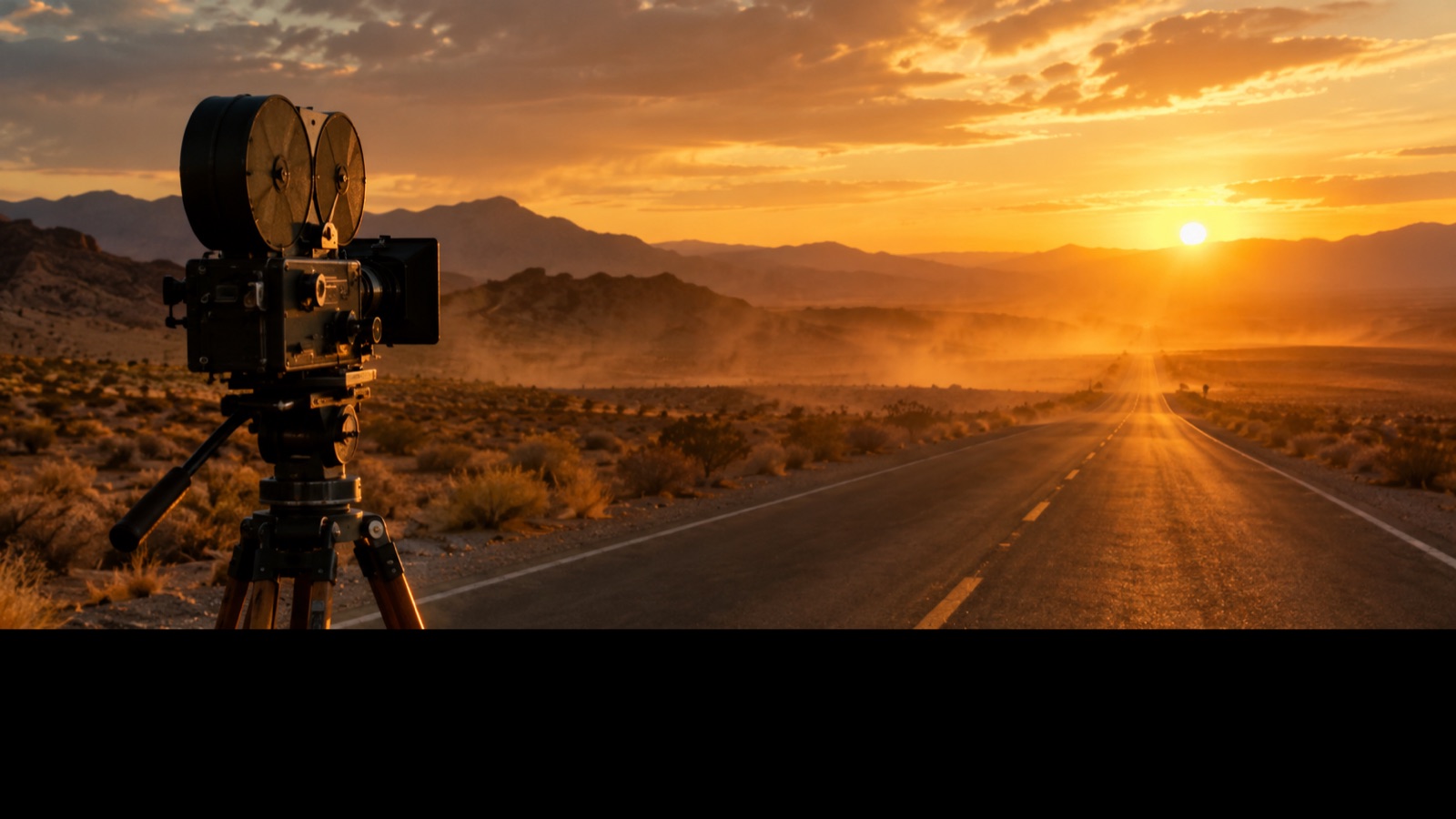
Desert road at golden hour with film camera
Edit this image to place a vintage film camera on a small tripod beside a desert road at golden hour. Keep the existing camera body shape, lens, and tripod details exactly as they are. Add warm low sunlight from the left, long shadows across the sand, and distant hills. Preserve the original colour palette and film grain. Do not change the camera model or add text. Output a wide landscape frame suitable as a video reference still.
Product hero shot with slow push-in
Using the supplied product image, create a hero shot on a matte stone surface with a soft gradient background. Keep the product shape, label placement, and material finish unchanged. Add a slow push-in camera feel by framing slightly wider with space around the product. Light from the upper right with a soft falloff and a gentle reflection. Preserve brand colours exactly. Do not add text or logos. Output a clean frame for a four-second video clip.
Cozy autumn street scene with leaves
Transform this image into a cozy autumn street scene while keeping the main subject and any product unchanged. Add fallen leaves along the pavement, warm shop window light, and a soft overcast sky. Keep the subject's clothing colours and facial features consistent with the original. Use a 35mm lens look with shallow depth of field. Do not add text or new people. Output a stable frame suitable for a short lifestyle video clip.
Häufige Fragen
Wie lang sollte ein Text to Video Clip sein?
Halte Clips kurz, typischerweise wenige Sekunden. Kürzere Clips sind für das Modell leichter zu kontrollieren und günstiger zu iterieren. Du kannst mehrere kurze Clips im Editor zu einer längeren Sequenz zusammenfügen. Lange einzelne Generierungen driften oft in Bewegung und Detail, was sie ohne Schnitte schwer nutzbar macht.
Kann ich die Kamerabewegung in einem Text to Video Prompt steuern?
Ja, du kannst Kamerabewegungen wie langsamen Push-in, Pull-back, Schwenk oder Handheld-Follow beschreiben. Halte die Anweisung einfach und kombiniere sie mit einem klaren Motiv und einer Aktion. Komplexe kombinierte Bewegungen sind weniger zuverlässig. Wenn eine Bewegung scheitert, versuche eine einfachere Version oder eine statische Einstellung und füge die Bewegung im Editor hinzu.
Warum sehen Gesichter und Hände in KI-Videos falsch aus?
Gesichter und Hände enthalten feine Details und komplexe Bewegung, die aktuelle Modelle oft nicht konsistent wiedergeben können. Du kannst Probleme reduzieren, indem du sie aus dem Bild nimmst, die Aktion vereinfachst oder den Clip verkürzt. Für Anzeigen ist es oft besser, Hände und Gesichter nur kurz zu zeigen oder ein Standbild-Overlay im Editor zu verwenden.
Wie halte ich denselben Stil über mehrere Clips?
Verwende einen wiederverwendbaren Stil-Block in jedem Prompt, der Objektiv, Farbpalette, Lichtqualität und Korn festlegt. Halte den Block identisch und ändere nur Motiv oder Aktion. Du kannst auch ein Referenz-Standbild generieren und es in einem Image-to-Video-Workflow nutzen. Konsistenz entsteht durch Wiederholung und das Begrenzen von Variablen zwischen Clips.
Wie viele Credits sollte ich für eine kurze Anzeige einplanen?
Schätze die Anzahl der Clips und multipliziere mit einem realistischen Retry-Faktor, oft zwei bis drei Versuche pro Shot. Prüfe die angezeigten Credit-Kosten vor jeder Bestätigung. Flash Omni bietet ein einmaliges Paket ab USD 19.99 für 500 Credits und Monatspläne ab USD 14.99 für 500 Credits. Ergebnisse variieren, plane daher Wiederholungen ein.
Kann ich generierte Clips in kommerziellen Anzeigen verwenden?
Die kommerzielle Nutzung hängt von den Bedingungen des Modellanbieters und deinen lokalen Regeln ab. Flash Omni verspricht keine kommerziellen Rechte oder exakte Ähnlichkeit. Prüfe die relevanten Bedingungen vor der Veröffentlichung. Für Markenarbeit solltest du generierte Clips als Hintergründe oder Konzeptentwürfe nutzen und finale Produktaufnahmen im Editor hinzufügen.
Machen Sie aus diesem Ratgeber ein fertiges Motiv
Öffnen Sie den Bildeditor oder Video-Workspace, fügen Sie den Prompt ein und prüfen Sie das Ergebnis, bevor Credits verbraucht werden. Preise und Modellverfügbarkeit werden vor dem Start angezeigt.
- Sichere Zahlung
- Credits vor der Bestätigung sichtbar
- Support vom Produktteam
Dieser Ratgeber wird vom Flash-Omni-Redaktionsteam gepflegt. Produktlimits, Modellverfügbarkeit und Preise können sich ändern. Prüfen Sie vor dem Kauf die aktuelle Anzeige im Workspace.
Verwandte Ratgeber
Bild zu Video KI-Generator: Ein praktischer Leitfaden für kontrollierte Bewegung
Erfahren Sie, wie Sie mit einem Bild zu Video KI-Generator ein Standbild animieren.
Ratgeber lesen
KI Halloween Video Generator: Ein Standbild in einen filmreifen Fünf-Sekunden-Clip verwandeln
Verwandle ein Halloween-Standbild in einen filmreifen Fünf-Sekunden-Clip für TikTok, Reels und Shorts.
Ratgeber lesen
KI-Thumbnail-Generator: Ein praktischer Leitfaden für YouTuber und Creator
Erfahre, wie du mit einem KI-Thumbnail-Generator klickbare Hintergründe erstellst, ein Gesicht und einen Fokuspunkt beibehältst und Platz für Titel lässt. Inklusive Prompt-Rezepte.
Ratgeber lesen