
Editor di foto AI per Halloween: guida pratica per modificare foto esistenti
Scopri come usare un editor di foto AI per Halloween per migliorare sfondi, trucco, illuminazione e foto di gruppo senza sostituire la foto originale.
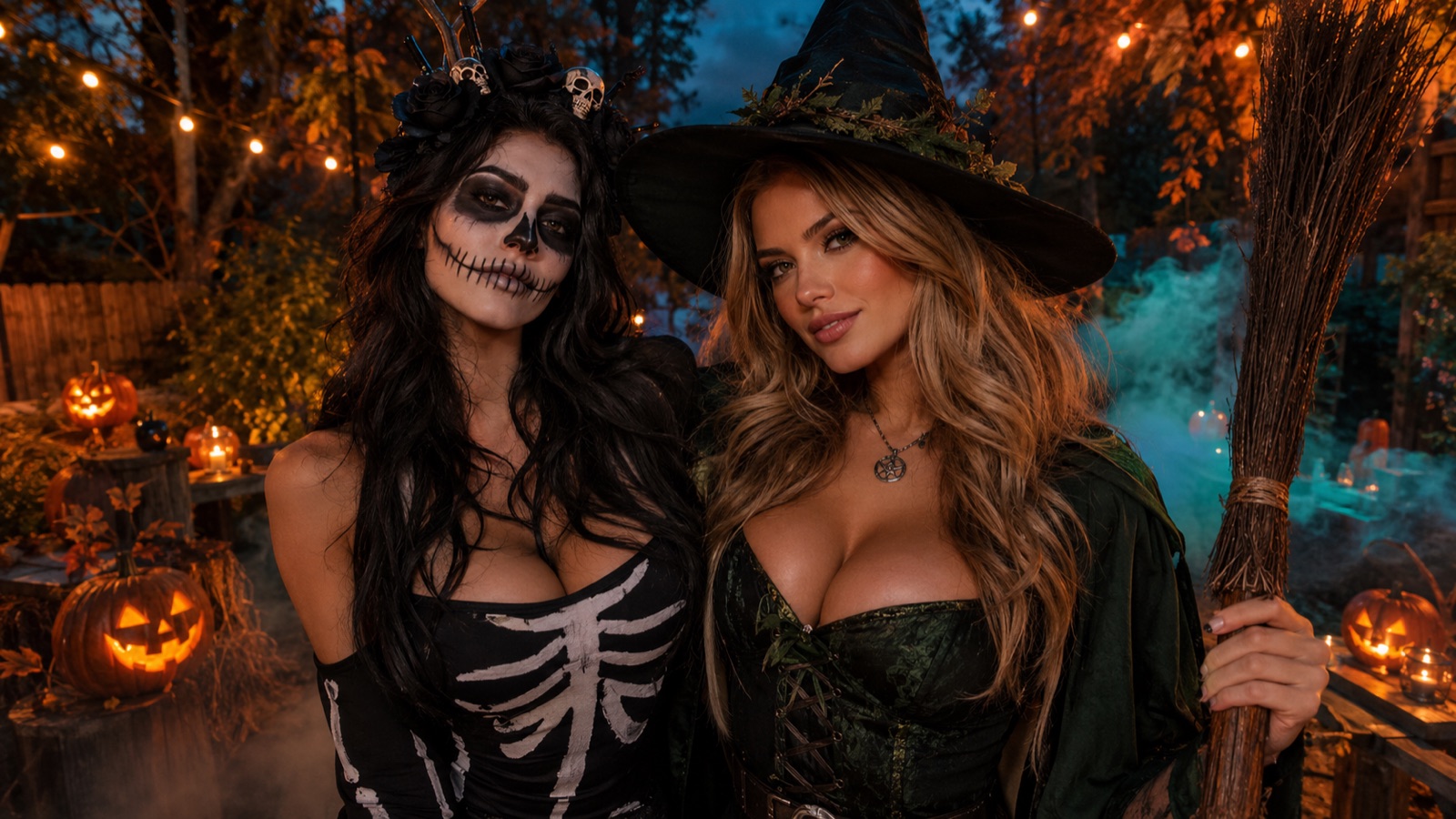
Punti chiave
- Modifica una foto di Halloween esistente invece di sostituirla con una nuova generazione
- Aggiungi nebbia, lanterne, zucche e luce cinematografica mantenendo coerenti i volti e il numero di persone
- Comprendi la differenza tra un filtro e una modifica AI guidata
- Impostazioni di esportazione per Instagram, TikTok e stampa
Cosa dovrebbe cambiare un editor di foto per Halloween e cosa dovrebbe lasciare intatto
Un buon editor di foto AI per Halloween migliora le parti della foto che creano l'atmosfera: sfondo, illuminazione, atmosfera e piccoli dettagli del trucco. Non dovrebbe ridisegnare il tuo viso, cambiare il costume fino a renderlo irriconoscibile o aggiungere o rimuovere persone. L'obiettivo è far sembrare la foto originale più simile alla scena che ricordi, non generare una nuova immagine che per caso ti includa.
Lascia intatte le cose che rendono la foto tua: tratti del viso, tonalità della pelle, capelli, forma del corpo e numero di soggetti. Se stai modificando un gruppo, ogni persona deve restare riconoscibile. Se hai un animale, i suoi segni e la sua espressione devono restare gli stessi. Un test utile è confrontare la modifica con l'originale affiancate e chiederti se un amico riconoscerebbe subito tutti.
- Cambia: sfondo, nebbia, direzione della luce, temperatura del colore, piccoli accenti di trucco
- Lascia intatti: identità del viso, texture della pelle, capelli, forma del corpo, numero di persone, segni dell'animale
- Evita modifiche che aggiungono nuove persone o rimuovono quelle esistenti, a meno che tu non voglia esplicitamente un fotomontaggio
- Conserva il file originale per poter confrontare e ripristinare
La differenza tra un filtro e una modifica AI guidata
Un filtro applica un aspetto fisso di colore o contrasto all'intera immagine. È veloce e prevedibile, ma non può aggiungere nebbia dietro di te, sostituire una stanza disordinata con un portico al chiaro di luna o ritoccare il trucco da scheletro su una guancia. Una modifica AI guidata usa un'istruzione testuale e spesso un'immagine di riferimento per cambiare aree specifiche preservando il resto. Questo la rende più adatta alle foto di Halloween, dove lo sfondo e l'atmosfera contano quanto la correzione del colore.
In Flash Omni, i flussi di lavoro image-to-image ti permettono di caricare la tua foto e descrivere la modifica. L'editor indirizza il lavoro a un modello come GPT Image 2, Nano Banana 2, Nano Banana Pro, Seedream 4.5, FLUX.2 Pro o altri elencati nell'area di lavoro. I risultati variano da modello a modello e nessun modello garantisce una somiglianza esatta. Considera il primo output come una bozza, poi perfeziona con un prompt più chiaro o un modello diverso.
- Filtro: colore e tono globali, nessun cambiamento strutturale
- Modifica AI guidata: cambiamenti mirati con un prompt, spesso preservando l'identità
- Usa i filtri per una coerenza rapida su una serie di foto
- Usa le modifiche guidate quando servono nuovi elementi di sfondo o dettagli del trucco
Cinque modifiche che funzionano su quasi tutte le foto di Halloween
Queste cinque modifiche sono affidabili perché aggiungono atmosfera senza toccare i volti. Primo, aggiungi nebbia bassa intorno ai piedi o dietro i soggetti. Secondo, posiziona una luce calda di lanterna su un lato per un bagliore cinematografico. Terzo, sostituisci uno sfondo che distrae con un semplice portico o una parete. Quarto, aggiungi zucche o candele come oggetti in primo piano. Quinto, regola la correzione del colore complessiva verso ambra caldo e ombre profonde.
Ogni modifica dovrebbe essere applicata a piccoli passi. Se provi ad aggiungere nebbia, lanterne, zucche e un nuovo sfondo in un solo prompt, il modello potrebbe ridisegnare troppo. Inizia dallo sfondo, poi aggiungi la luce, poi l'atmosfera. Mantieni la descrizione del soggetto breve ed esplicita: chi è nella foto, cosa indossa e cosa non deve cambiare. Questo riduce il rischio di deriva dell'identità.
- Nebbia: bassa, morbida e dietro i soggetti
- Luce di lanterna: calda, direzionale e non sui volti
- Sfondo: semplice e meno dettagliato dei soggetti
- Oggetti di scena: zucche e candele in primo piano, leggermente fuori fuoco
- Correzione colore: alte luci calde, ombre fredde, contrasto moderato
Come scrivere un prompt di modifica con un chiaro prima e dopo
Un prompt utile descrive la foto attuale e la modifica desiderata in linguaggio semplice. Inizia con una breve dichiarazione del prima: due amici in costume in piedi in un soggiorno con luce dall'alto. Poi indica il dopo: gli stessi due amici, stessi costumi e volti, ora su un portico con nebbia e luce calda di lanterna. Termina con i vincoli: non cambiare i volti, non aggiungere o rimuovere persone, mantieni il numero di persone a due.
Sii specifico sul posizionamento. Indica dove si trova la nebbia, da dove viene la luce e cosa resta a fuoco. Evita parole vaghe come spaventoso o fantastico. Usa invece termini concreti: nebbia bassa all'altezza delle caviglie, luce ambra calda da sinistra, ombre profonde a destra. Se il risultato si discosta, accorcia il prompt e ripeti i vincoli sull'identità. Puoi anche provare un modello diverso nell'area di lavoro se uno fatica con la coerenza del gruppo.
- Prima: una frase che descrive la scena originale
- Dopo: una frase che descrive la scena desiderata
- Vincoli: volti, numero di persone, segni dell'animale, dettagli del costume
- Posizionamento: dove si trovano nebbia, luce e oggetti di scena
- Stile: cinematografico, caldo, contrasto morbido
Coppie, gruppi e animali: mantenere coerente ogni soggetto
Le foto di gruppo sono il test più difficile per qualsiasi editor AI. I modelli possono perdere un volto, fondere due persone o cambiare un costume. Per ridurre questo rischio, nomina ogni soggetto e la sua posizione: persona a sinistra con cappello da strega, persona a destra con maglietta da scheletro, cane piccolo tra loro. Indica esplicitamente il numero di persone. Se il modello si discosta comunque, prova una modifica che cambi solo lo sfondo e lasci intatti i soggetti.
Gli animali hanno bisogno di vincoli propri. Menziona colore del pelo, segni e colore degli occhi. Evita prompt che chiedono al modello di cambiare lo stile dell'animale. Per le coppie, mantieni lo stesso contatto fisico e la stessa altezza relativa. Se stai modificando una foto con più di quattro persone, valuta di modificare in gruppi più piccoli o di usare un cambio di sfondo più semplice. Nessun editor può garantire una somiglianza perfetta, quindi controlla sempre a dimensione piena.
- Nomina ogni soggetto e la sua posizione
- Indica il numero esatto di persone
- Descrivi i segni e il colore del pelo dell'animale
- Mantieni il contatto fisico e l'altezza relativa
- Controlla allo zoom del 100 percento per eventuali derive del volto
Idee per lo sfondo delle foto di feste in interni
Le foto delle feste in interni spesso hanno disordine, luci miste e pareti che distraggono. Una sostituzione guidata dello sfondo può semplificare la scena senza spostare i soggetti. Buone opzioni includono un portico in penombra con zucche intagliate, una parete di pietra con lanterne appese, un margine di bosco nebbioso o un semplice interno scuro con calde luci a stringa. Scegli uno sfondo che corrisponda alla direzione della luce sui tuoi soggetti.
Se la luce originale proviene da sinistra, mantieni la nuova scena illuminata da sinistra. Altrimenti la modifica sembrerà incollata. Evita sfondi con motivi forti o testo. Mantieni lo sfondo leggermente più scuro e meno dettagliato dei soggetti, così lo sguardo resta su volti e costumi. Per le foto di gruppo, uno sfondo semplice riduce anche il rischio che il modello ridisegni le persone mentre riempie i dettagli.
- Portico in penombra con zucche intagliate
- Parete di pietra con lanterne appese
- Margine di bosco nebbioso con morbido chiaro di luna
- Interno scuro con calde luci a stringa
- Abbina la direzione della luce a quella della foto originale
Impostazioni di esportazione per Instagram, TikTok e stampa
Esporta alla massima risoluzione che hai, poi ridimensiona per ogni piattaforma. Per il feed di Instagram, usa 1080 x 1350 pixel per il formato verticale o 1080 x 1080 per il quadrato. Per Stories e TikTok, usa 1080 x 1920 pixel. Mantieni il file in JPEG ad alta qualità. Evita una nitidezza eccessiva, che può rendere la nebbia rumorosa e la pelle dura.
Per la stampa, punta a 300 pixel per pollice alla dimensione finale di stampa. Una stampa da 10 x 15 cm richiede 1200 x 1800 pixel. Se il file modificato è più piccolo, non ingrandirlo in modo aggressivo. Stampa a una dimensione più piccola o accetta un dettaglio più morbido. Conserva sempre un file master con la risoluzione originale e un'esportazione separata per i social media, così potrai riesportare in seguito senza ripetere la modifica.
- Feed Instagram: 1080 x 1350 o 1080 x 1080
- Stories e TikTok: 1080 x 1920
- Stampa: 300 ppi alla dimensione finale
- Conserva un file master alla risoluzione originale
- Evita la nitidezza eccessiva dopo le modifiche AI
Quando smettere di modificare e scattare una foto migliore
L'editing AI non può correggere una foto in cui i volti sono sfocati, gli occhi sono chiusi o il gruppo è illuminato male. Se hai fatto più di qualche tentativo e i volti si discostano ancora, fermati. Una nuova foto con luce migliore e uno sfondo più semplice richiederà meno tempo e sembrerà più naturale. Questo vale soprattutto per animali e grandi gruppi.
Scatta la nuova foto vicino a una finestra o con una singola lampada calda su un lato. Libera lo sfondo o avvicinati a una parete neutra. Scatta alcuni fotogrammi con e senza flash. Poi usa l'editor solo per l'atmosfera: nebbia, lanterne e correzione del colore. Questa combinazione ti dà un risultato più forte che forzare una modifica difficile su un originale debole.
- Fermati se i volti si sfocano o il numero di persone cambia
- Fermati se gli occhi sono chiusi o il mosso è forte
- Scatta di nuovo vicino a una finestra o a una singola lampada calda
- Usa l'editor per l'atmosfera, non per salvare la foto
Continua a esplorare
Ricette di prompt
Le ricette di prompt restano in inglese perché i modelli di immagini e video seguono le istruzioni inglesi con maggiore affidabilità. Il resto della guida è tradotto.
Warm pumpkin-lantern party edit
Edit the uploaded photo. Keep the two friends exactly as they are: same faces, same costumes, same poses, same group count of two. Replace the background with a dim porch at night, carved pumpkins on the steps, and hanging lanterns. Add warm amber light from the left side, soft shadows on the right, and low fog around the feet. Do not change facial features, skin tone, hair, or body shape. Do not add or remove people. Keep the subjects in sharp focus and the background slightly softer. Cinematic colour grade with warm highlights and deep shadows.
Moonlit fog background replacement
Edit the uploaded photo. Preserve every subject exactly: same faces, same expressions, same clothing, same number of people and pets. Replace the background with a foggy forest edge under soft moonlight. Add low fog at ankle height and a cool blue-grey light from behind, with a subtle warm rim light on the subjects. Do not alter facial identity, fur markings, or costume details. Keep the group count unchanged. The background should be less detailed than the subjects. Moderate contrast, cool shadows, gentle highlights, no text or logos.
Skeleton makeup without changing the face
Edit the uploaded portrait. Keep the face structure, skin tone, hair, and expression exactly the same. Add skeleton makeup only: dark eye sockets, a small nose triangle, and thin white lines across the lips and cheeks. Do not reshape the face, change the jawline, or alter the eyes beyond the makeup. Keep the original lighting direction and add a subtle warm lantern glow from the right. Background stays simple and dark. No new people, no costume changes, no text.
Domande frequenti
Un editor di foto AI per Halloween può cambiare lo sfondo senza cambiare i volti?
Sì, se usi un flusso di lavoro image-to-image e scrivi vincoli chiari. Indica il numero di persone, descrivi ogni soggetto e specifica di non cambiare i volti. I risultati variano da modello a modello, quindi controlla a dimensione piena. Alcuni modelli gestiscono la sostituzione dello sfondo meglio di altri. Conserva il file originale e prova un modello diverso se l'identità si discosta.
Qual è la differenza tra un filtro e una modifica AI guidata?
Un filtro applica un aspetto fisso di colore o contrasto all'intera immagine. Una modifica AI guidata usa un'istruzione testuale per cambiare aree specifiche, come aggiungere nebbia o sostituire uno sfondo, cercando di preservare il resto. I filtri sono più veloci e prevedibili. Le modifiche guidate sono più flessibili ma richiedono prompt accurati e controllo.
Come posso mantenere coerente il mio animale in una modifica di Halloween?
Descrivi nel prompt il colore del pelo, i segni e il colore degli occhi del tuo animale. Specifica di non cambiare lo stile dell'animale e di mantenerlo nella stessa posizione. Evita prompt che chiedono cambi di costume sull'animale. Se il modello cambia i segni, prova una modifica più semplice che regoli solo sfondo e illuminazione.
Quale dimensione di esportazione è migliore per Instagram e TikTok?
Per il feed di Instagram, usa 1080 x 1350 pixel per il formato verticale o 1080 x 1080 per il quadrato. Per Stories e TikTok, usa 1080 x 1920 pixel. Esporta in JPEG ad alta qualità ed evita una nitidezza eccessiva. Conserva un file master alla risoluzione originale per poter riesportare in seguito senza ripetere la modifica.
Posso stampare una foto di Halloween modificata con l'AI?
Sì, se il file modificato ha risoluzione sufficiente. Punta a 300 pixel per pollice alla dimensione finale di stampa. Una stampa da 10 x 15 cm richiede 1200 x 1800 pixel. Se il file è più piccolo, stampa a una dimensione più piccola invece di ingrandirlo in modo aggressivo. Conserva sempre il file originale come riferimento.
Quando dovrei smettere di modificare e scattare una nuova foto?
Fermati se i volti sono sfocati, gli occhi sono chiusi o il numero di persone continua a cambiare dopo qualche tentativo. Una nuova foto con luce migliore e uno sfondo più semplice di solito sembrerà più naturale. Usa l'editor per l'atmosfera, come nebbia e lanterne, non per salvare un originale debole.
Trasforma questa guida in un visuale finito
Apri l’editor immagini o lo spazio video, incolla il prompt e controlla il risultato prima di spendere crediti. Prezzi e disponibilità dei modelli sono mostrati prima della conferma.
- Pagamento sicuro
- Crediti visibili prima della conferma
- Supporto del team prodotto
Questa guida è mantenuta dal team editoriale di Flash Omni. Limiti del prodotto, disponibilità dei modelli e prezzi possono cambiare. Verifica la visualizzazione attuale prima di acquistare crediti.
Guide correlate
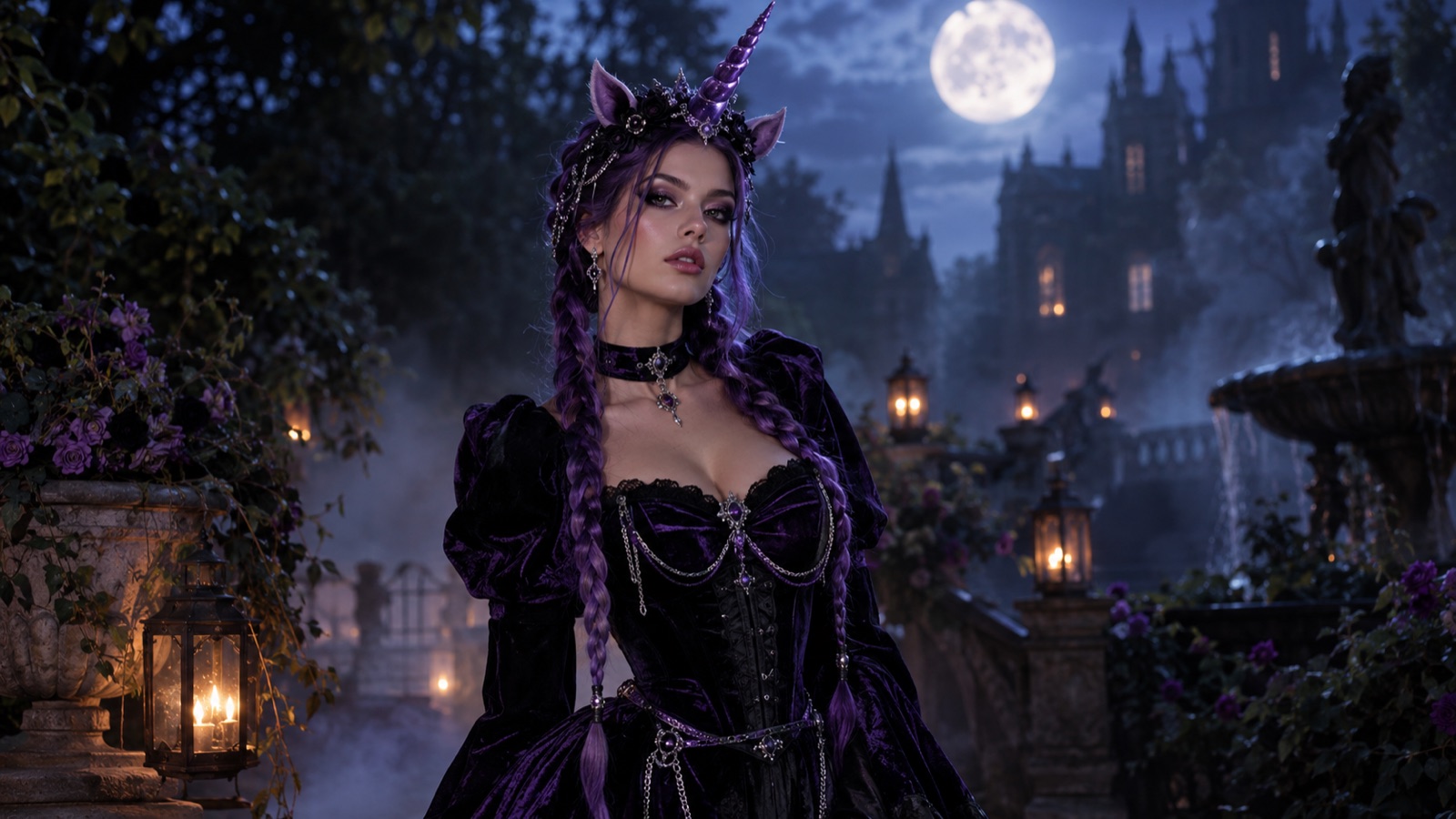
Generatore AI di costumi di Halloween: prova il costume sulla tua foto prima di comprarlo
Usa un generatore AI di costumi di Halloween per provare un costume sul tuo selfie prima di comprarlo o cucirlo.
Leggi la guida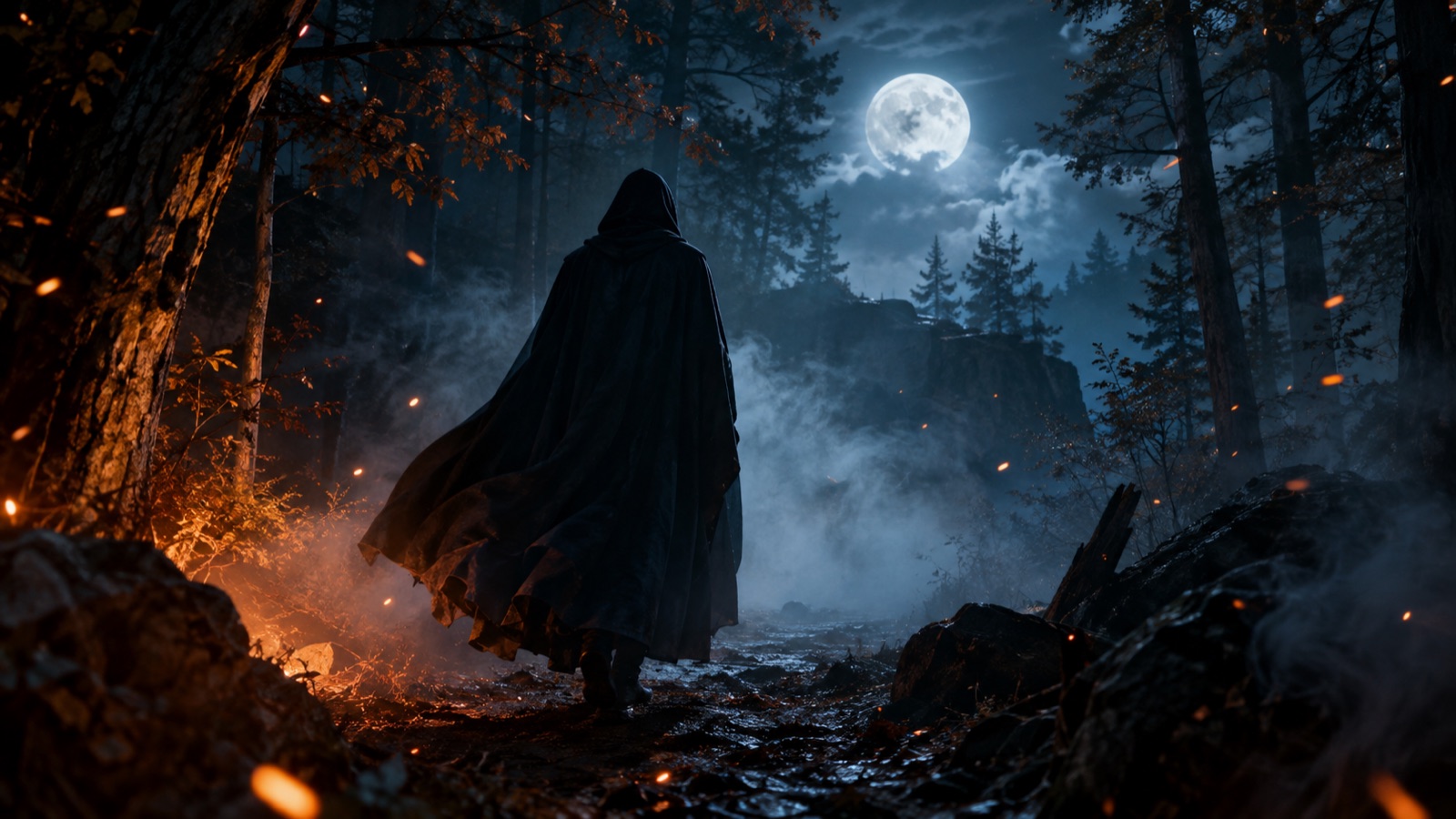
Generatore video AI Halloween: trasforma una foto in una clip cinematografica di cinque secondi
Trasforma una foto di Halloween in una clip cinematografica di cinque secondi per TikTok, Reels e Shorts.
Leggi la guida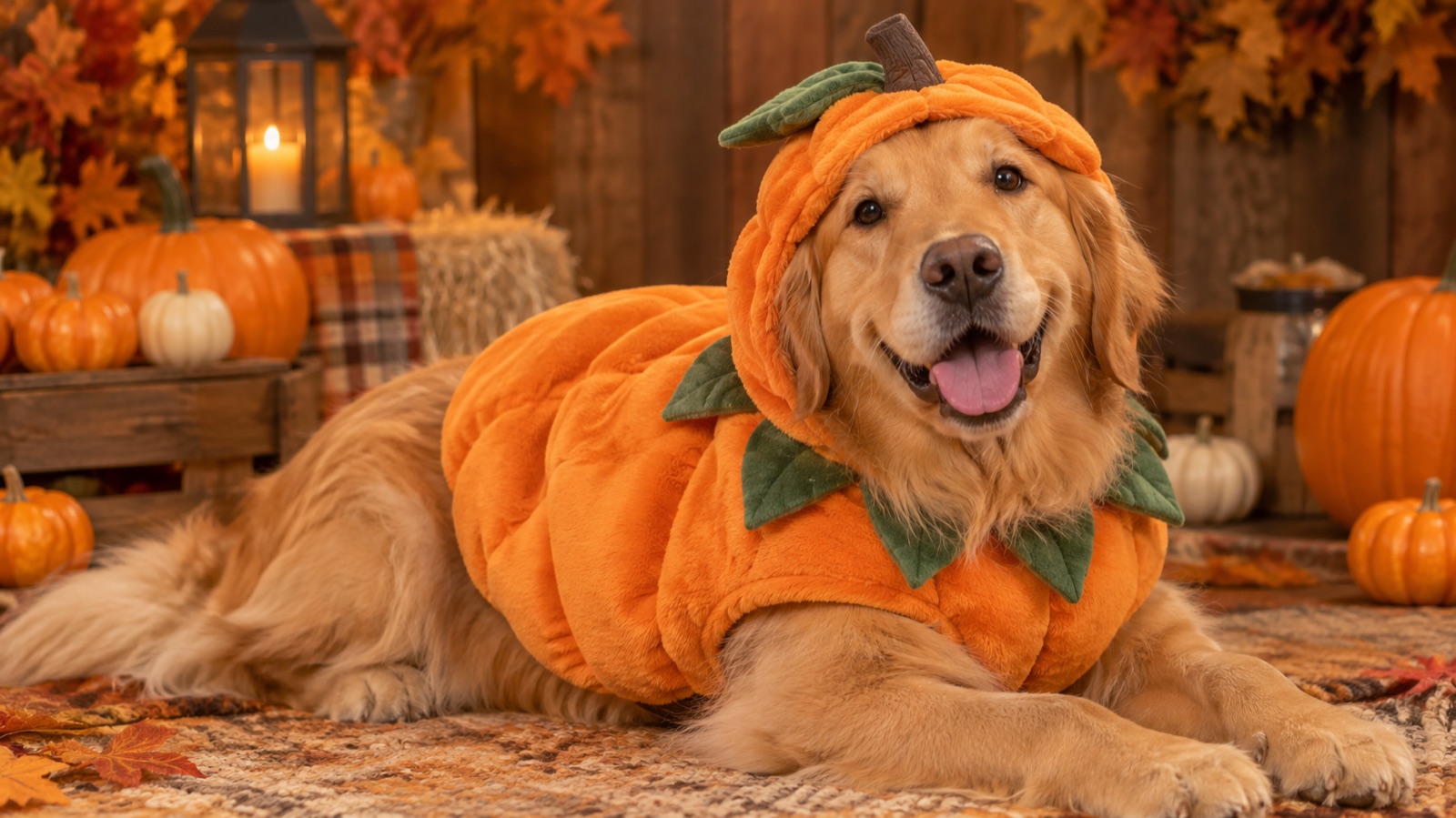
Generatore di ritratti AI per animali: guida pratica ai ritratti in costume e in studio del tuo cane o gatto
Usa un generatore di ritratti AI per animali per creare ritratti in costume e in studio del tuo cane o gatto mantenendo razza, mantello e colore degli occhi.
Leggi la guida