
AI Thumbnail Maker: guida pratica per YouTuber e creator
Scopri come usare un AI thumbnail maker per creare sfondi cliccabili, mantenere un volto e un punto focale e lasciare spazio sicuro per i titoli. Include ricette di prompt.
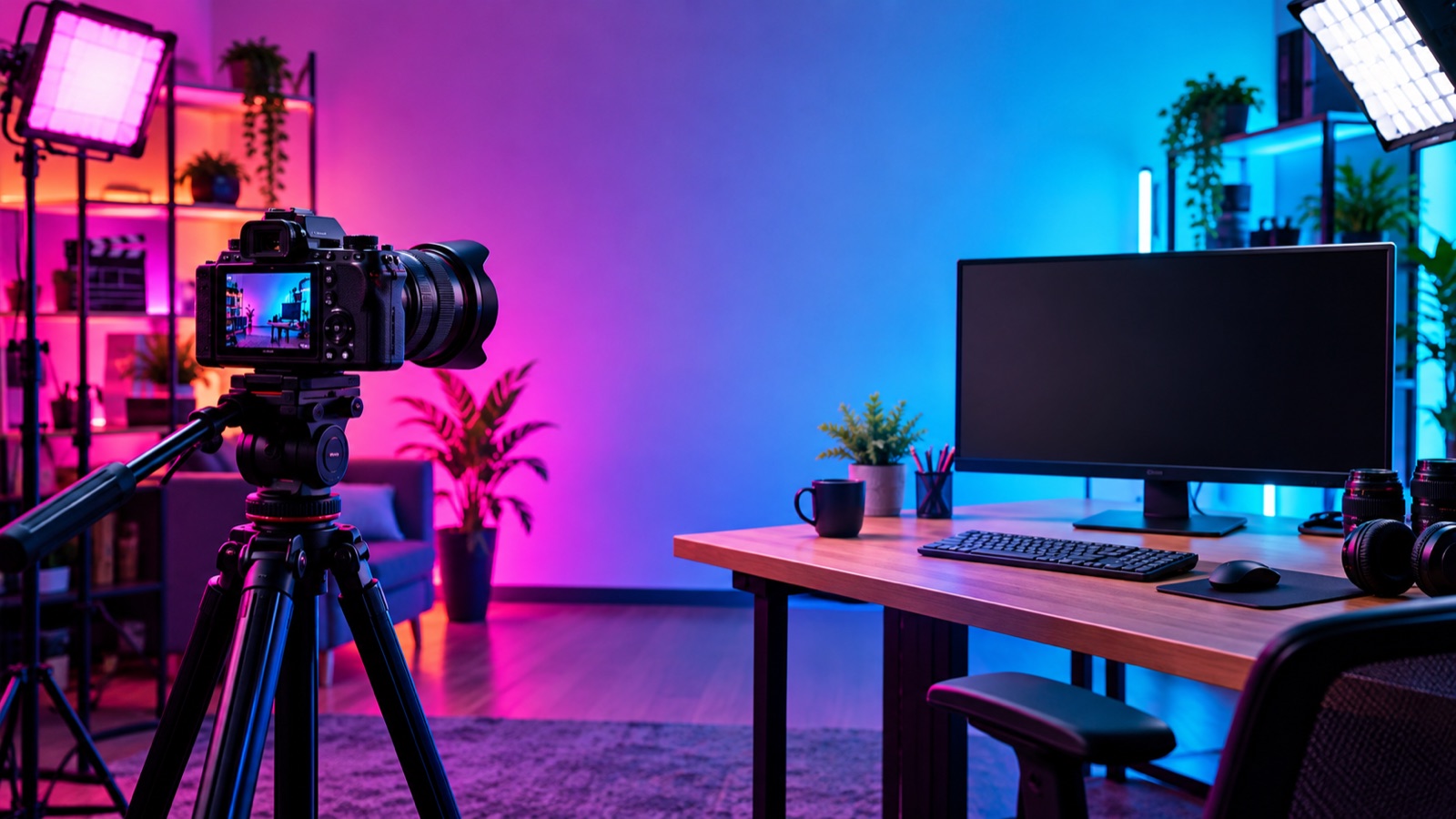
Punti chiave
- Perché la maggior parte delle thumbnail fallisce prima ancora di aggiungere il testo
- La regola un volto, un oggetto, un'emozione per una leggibilità immediata
- Come ottenere spazio negativo sicuro per il testo in 16:9 e nei ritagli verticali
- Ricette di prompt per canali tech, gaming, educational e vlog
Perché le thumbnail falliscono prima di aggiungere il titolo
La maggior parte dei problemi delle thumbnail nasce prima ancora di inserire una parola. Lo sfondo è caotico, il soggetto è piccolo o la luce appiattisce il volto. Quando poi aggiungi il titolo, il testo compete con l'immagine invece di appoggiarsi su di essa. Chi scorre sul cellulare vede una macchia di colori e forme, e la tua thumbnail diventa rumore. La soluzione è progettare l'immagine prima come un palcoscenico pulito: un soggetto chiaro, un'atmosfera chiara e uno spazio vuoto deliberato dove andrà il testo.
Gli AI thumbnail maker sono utili perché permettono di generare quel palcoscenico in fretta e di iterare. Ma rendono anche facile produrre immagini attraenti che però falliscono come thumbnail. Un ritratto cinematografico con uno sfondo dettagliato è splendido in una galleria e terribile a 320 pixel di larghezza. Prima di generare qualsiasi cosa, decidi cosa deve capire lo spettatore in meno di un secondo: chi c'è nel video, di cosa parla e quale emozione o promessa trasmette. Se l'immagine non riesce a rispondere a queste tre domande senza testo, il testo non la salverà.
- Gli sfondi caotici riducono il contrasto e nascondono il soggetto
- Volti piccoli e più punti focali dividono l'attenzione
- Senza spazio negativo pianificato, il testo finirà in posizioni scomode
- Una scarsa chiarezza emotiva rende la thumbnail dimenticabile
La regola un volto, un oggetto, un'emozione
La struttura di thumbnail più affidabile è un volto, un oggetto e un'emozione. Un volto dà allo spettatore un punto di riferimento umano e un motivo per guardare. Un oggetto gli dice di cosa parla il video, come un portatile, un controller o un quaderno. Un'emozione stabilisce il tono, che sia curiosità, sorpresa, concentrazione o entusiasmo. Quando aggiungi più volti o più oggetti, ogni elemento compete per l'attenzione e la thumbnail diventa più difficile da leggere in piccolo.
Questa regola semplifica anche la scrittura dei prompt. Invece di descrivere una scena complessa, descrivi un singolo soggetto con un'espressione chiara e un solo oggetto di scena, su uno sfondo controllato. L'AI ha meno variabili da interpretare male e ottieni risultati più coerenti in una serie. Per i canali con conduttori ricorrenti, mantieni simile la direzione del volto e lo stile di illuminazione, così le thumbnail sembrano un set. L'oggetto può cambiare da un video all'altro, ma il registro emotivo e la composizione devono restare riconoscibili.
- Usa un volto principale, meglio se rivolto verso l'area del testo
- Includi un oggetto di scena che segnali l'argomento
- Scegli un'emozione e descrivila fisicamente, come sopracciglia alzate o un leggero sorriso
- Evita le foto di gruppo, a meno che il gruppo stesso non sia la storia
Come generare uno sfondo con spazio negativo sicuro per il testo
Lo spazio negativo sicuro per il testo non è semplicemente un'area vuota. È un'area con pochi dettagli, tono uniforme e contrasto sufficiente per il colore del testo che intendi usare. Quando scrivi il prompt, descrivi dove deve stare lo spazio vuoto e cosa deve riempirlo. Per esempio, chiedi una parete con gradiente pulito sul terzo sinistro dell'inquadratura, oppure un'area in ombra morbida sulla destra. Evita prompt che riempiono tutta l'inquadratura di texture, motivi o riflessi luminosi, perché quei dettagli combatteranno con il tuo titolo.
Un approccio pratico è generare con un formato più largo di quello che ti serve e poi ritagliare. Così hai spazio per riposizionare il soggetto e lo spazio vuoto. Chiedi al modello un soggetto decentrato, con lo sfondo che sfuma in un gradiente uniforme. Se il risultato è ancora confuso, usa l'editing image-to-image per rimuovere o ammorbidire i dettagli nella zona del testo. L'obiettivo è uno sfondo che sembri intenzionale, non vuoto, e che sostenga un titolo breve e in grassetto senza richiedere una sovrapposizione pesante.
- Specifica il lato o il terzo dell'inquadratura che deve restare pulito
- Chiedi gradienti uniformi o ombre morbide invece di motivi
- Genera più largo e ritaglia al formato finale
- Controlla il contrasto guardando l'immagine a dimensione mobile prima di aggiungere il testo
Ricette di prompt per canali tech, gaming, educational e vlog
Nicchie diverse richiedono segnali visivi diversi. I video tech traggono vantaggio da superfici pulite, luce fredda e un solo dispositivo come oggetto. Le thumbnail gaming usano spesso una luce di contorno drammatica, colori saturi e un senso di movimento o tensione. I canali educational hanno bisogno di sfondi calmi e ordinati, con luce morbida e un oggetto focale chiaro come un quaderno o una lavagna. I canali vlog possono essere più caldi e personali, con dettagli di lifestyle che restano fuori dalla zona del testo.
La struttura del prompt resta simile tra le nicchie: soggetto, espressione, oggetto, sfondo, illuminazione e spazio negativo. Quello che cambia è il vocabolario. Per il tech, usa parole come opaco, minimale e bianco freddo. Per il gaming, usa luce di contorno, neon e angolazione dinamica. Per l'educational, usa luce diurna morbida, colori pastello e ordine. Per il vlog, usa caldo, accogliente e naturale. Mantieni i prompt specifici ma non sovraccarichi. Di solito tre o quattro segnali visivi forti funzionano meglio di dieci deboli.
- Tech: scrivania minimale, un dispositivo, luce fredda, lato destro pulito
- Gaming: luce di contorno drammatica, un controller o una cuffia, sfondo scuro con accenti neon
- Educational: luce diurna morbida, quaderno o portatile, sfondo pastello calmo
- Vlog: luce naturale calda, un oggetto di lifestyle, sfondo ordinato
Ritagli per 16:9, Shorts e post della community
Una thumbnail che funziona in 16:9 può fallire come copertina di uno Short o in un post della community. Le thumbnail di YouTube sono 1280 per 720 pixel, ma Shorts e feed verticali ritagliano in 9:16, e i post della community appaiono spesso quadrati o nel feed con sovrapposizioni diverse. Se generi un'immagine e la ritagli alla cieca, rischi di tagliare il volto o perdere l'area sicura per il testo. Pianifica il ritaglio prima di generare, tenendo il soggetto vicino al centro e lo spazio vuoto flessibile.
Un flusso di lavoro utile è generare un'immagine più larga con il soggetto leggermente decentrato e ampio spazio vuoto su due lati. Poi crea ritagli separati per 16:9, 9:16 e 1:1. Nei ritagli verticali, il volto deve stare nel terzo superiore e la zona del testo sotto. Nei ritagli quadrati, tieni volto e oggetto vicini. Anteprima sempre ogni ritaglio alla dimensione in cui apparirà nel feed, non a piena risoluzione. Piccoli aggiustamenti nel ritaglio possono fare una grande differenza nella leggibilità.
- Genera più largo del 16:9 per permettere ritagli flessibili
- Tieni il volto vicino al centro per ritagli verticali e quadrati
- Riserva il terzo inferiore al testo nelle copertine 9:16
- Anteprima alla dimensione del feed, non a piena risoluzione
Contrasto, colore e leggibilità su mobile
La leggibilità su mobile dipende dal contrasto e dalla separazione dei colori. Un volto che si confonde con lo sfondo, o un testo su un tono simile, scompare su uno schermo piccolo. Usa colori complementari per separare il soggetto dallo sfondo, come incarnati caldi su teal o magenta freddi. Mantieni lo sfondo leggermente più scuro o più chiaro del soggetto, così la silhouette si legge chiaramente. Evita di mettere il testo su aree con luminosità simile a quella del colore del testo.
Il colore porta anche emozione. Magenta e ciano possono trasmettere energia e un'identità da creator, mentre arancioni caldi e gialli morbidi risultano amichevoli e accessibili. Sfondi scuri con luce di contorno brillante possono risultare drammatici e premium. Qualunque palette tu scelga, limitati a due o tre colori dominanti. Troppi colori creano rumore visivo. Metti alla prova la thumbnail riducendola al 20 percento e guardandola su un telefono. Se non riesci a distinguere dove finisce il volto e dove inizia lo sfondo, regola il contrasto prima di aggiungere il testo.
- Usa colori complementari per separare soggetto e sfondo
- Limita la palette a due o tre colori dominanti
- Controlla la silhouette in piccolo
- Evita il testo su aree con luminosità simile
Aggiungere il testo senza combattere con l'immagine
Il testo deve sembrare parte della composizione, non un adesivo appiccicato sopra. Usa titoli brevi, al massimo tre o cinque parole, e posizionali nello spazio negativo che hai pianificato. Scegli un font in grassetto, semplice e con un peso forte. Aggiungi un'ombra o un contorno sottile solo se il contrasto dello sfondo non basta. Evita di coprire il volto o l'oggetto principale. Se il testo ha bisogno di un riquadro pesante per essere leggibile, lo sfondo non era abbastanza pulito.
Un buon test è togliere il testo e vedere se l'immagine comunica ancora l'argomento. Se ci riesce, il testo è un rinforzo, non una stampella. Mantieni il colore del testo coerente con il branding del canale, ma dai priorità al contrasto rispetto alla fedeltà al marchio. Per le serie, usa la stessa posizione e lo stesso stile del testo, così gli spettatori riconoscono subito le tue thumbnail. Se generi più opzioni, aggiungi il testo a ciascuna e confrontale fianco a fianco a dimensione mobile prima di scegliere.
- Mantieni i titoli tra tre e cinque parole
- Posiziona il testo nello spazio negativo pianificato
- Usa font in grassetto, semplici e con peso forte
- Evita di coprire il volto o l'oggetto principale
Test A/B delle thumbnail senza andare a caso
Il test A/B delle thumbnail serve a isolare le variabili, non solo a provare immagini a caso. Cambia una cosa alla volta: l'espressione, il colore dello sfondo, la formulazione del testo o l'oggetto. Se cambi tutto insieme, non impari nulla. Usa il test delle thumbnail integrato in YouTube quando disponibile, oppure ruota manualmente le thumbnail su video simili e confronta i tassi di clic su un periodo equo. Mantieni costanti argomento del video e pubblico, così il confronto ha senso.
Prima di testare, definisci cosa significa successo. Un tasso di clic più alto è la metrica abituale, ma contano anche il tempo di visualizzazione e la retention del pubblico. Una thumbnail che attira clic ma porta a un abbandono precoce può essere fuorviante. Genera due o tre opzioni forti usando la regola un volto, un oggetto, un'emozione, poi testale. Annota ciò che impari in un documento semplice, così il tuo stile di thumbnail migliora nel tempo. L'obiettivo è un processo ripetibile, non una singola immagine fortunata.
- Cambia una variabile per test
- Usa video e pubblici simili per un confronto equo
- Monitora il tasso di clic insieme alla retention
- Documenta i risultati per costruire uno stile ripetibile
Continua a esplorare
Ricette di prompt
Le ricette di prompt restano in inglese perché i modelli di immagini e video seguono le istruzioni inglesi con maggiore affidabilità. Il resto della guida è tradotto.
Magenta and cyan creator studio
Create a vibrant creator studio background for a YouTube thumbnail. Place one person from the reference image on the right third, facing slightly left toward the empty space, with a calm, confident expression. Use magenta and cyan gel lighting, a soft gradient wall on the left two thirds with no patterns or text, and a shallow depth of field. Keep the face sharp and well lit, preserve the person's identity and features, and leave clean negative space on the left for a short title. Output at 16:9, high resolution, no text, no logos.
Gaming desk with dramatic rim light
Generate a gaming thumbnail background with one person from the reference image seated at a desk on the left, holding a controller, with an intense, focused expression. Use dramatic rim light in blue and purple, a dark background with subtle neon accents, and a single monitor glowing softly. Keep the right side of the frame clean and dark for text. Preserve the person's face and identity, avoid clutter, and do not add any text or logos. Output at 16:9, high resolution, cinematic but readable at small sizes.
Clean educational explainer background
Create a clean educational explainer thumbnail background. Place one person from the reference image on the right, looking toward the left with a friendly, approachable expression. Use soft daylight, a pastel background with a smooth gradient, and a single notebook or laptop on a desk as the focal object. Keep the left half of the frame free of detail for a short title. Preserve the person's identity and features, avoid busy patterns, and do not include any text or logos. Output at 16:9, high resolution, calm and organised.
Domande frequenti
Che cos'è un AI thumbnail maker?
Un AI thumbnail maker è uno strumento che genera o modifica immagini per le thumbnail dei video usando prompt testuali o immagini di riferimento. Può creare sfondi, regolare l'illuminazione e aiutarti a comporre un soggetto con spazio per un titolo. Flash Omni offre flussi di lavoro text-to-image e image-to-image che puoi usare per costruire rapidamente il palcoscenico delle tue thumbnail.
Posso usare il mio volto in una thumbnail generata dall'AI?
Sì, puoi usare flussi di lavoro image-to-image per inserire una foto di riferimento di te stesso in una scena generata. Tuttavia i risultati variano in base al modello e al prompt, e la somiglianza esatta non è garantita. Rivedi con attenzione ogni output e conserva un backup della foto originale. Flash Omni non garantisce la conservazione esatta dell'identità.
Quanto costa generare thumbnail con Flash Omni?
La generazione di immagini consuma crediti e il prezzo viene mostrato prima di confermare ogni operazione. Un pacchetto di crediti una tantum parte da 19,99 USD per 500 crediti, mentre i piani mensili partono da 14,99 USD per 500 crediti. I costi variano in base al modello e alla risoluzione, quindi controlla la schermata di conferma prima di generare.
Quale formato devo usare per le thumbnail di YouTube?
Le thumbnail di YouTube sono in 16:9, comunemente 1280 per 720 pixel. Per Shorts e feed verticali usa il 9:16. I post della community appaiono spesso quadrati. Genera un'immagine più larga e ritaglia per ogni formato, così puoi mantenere intatti il volto e lo spazio sicuro per il testo in tutti i formati.
Posso aggiungere il testo direttamente nell'immagine AI?
Alcuni modelli riescono a rendere il testo, ma i risultati sono spesso inaffidabili per titoli brevi e in grassetto. Un flusso di lavoro più sicuro è generare uno sfondo pulito con spazio negativo e aggiungere il testo in un editor separato. Così hai il controllo su font, dimensione e posizionamento, ed è più facile aggiornare o testare in A/B il titolo.
Come faccio a testare in A/B le thumbnail senza andare a caso?
Cambia una variabile alla volta, come l'espressione o il colore dello sfondo, e testa su video simili con pubblici simili. Usa la funzione di test delle thumbnail di YouTube quando disponibile e confronta il tasso di clic insieme alla retention. Annota ciò che impari, così puoi ripetere le scelte vincenti invece di affidarti alla fortuna.
Trasforma questa guida in un visuale finito
Apri l’editor immagini o lo spazio video, incolla il prompt e controlla il risultato prima di spendere crediti. Prezzi e disponibilità dei modelli sono mostrati prima della conferma.
- Pagamento sicuro
- Crediti visibili prima della conferma
- Supporto del team prodotto
Questa guida è mantenuta dal team editoriale di Flash Omni. Limiti del prodotto, disponibilità dei modelli e prezzi possono cambiare. Verifica la visualizzazione attuale prima di acquistare crediti.
Guide correlate

Generatore di foto prodotto con AI: guida pratica per l'ecommerce
Una guida pratica all'uso di un generatore di foto prodotto AI per l'ecommerce: cosa preservare, ricette di scena, linguaggio della luce, coerenza del catalogo e checklist.
Leggi la guida
Generatore di foto profilo AI: guida pratica ai ritratti professionali
Scopri come usare un generatore di foto profilo AI per LinkedIn, curriculum e pagine team.
Leggi la guida
Generatore AI da testo a video: guida pratica per i creator
Scopri come trasformare scene scritte in brevi clip video con un generatore AI da testo a video. Ricette di prompt, formati, pianificazione dei costi e limiti reali per i creator.
Leggi la guida