
Generatore AI da testo a video: guida pratica per i creator
Scopri come trasformare scene scritte in brevi clip video con un generatore AI da testo a video. Ricette di prompt, formati, pianificazione dei costi e limiti reali per i creator.
Punti chiave
- Scrivi prompt di inquadratura, non prompt di storia, per ottenere clip utilizzabili
- Controlla camera, soggetto, azione, luce e durata in una sola riga
- Cinque formati di video brevi adatti al marketing di prodotto
- Pianifica crediti e iterazioni prima di generare
In cosa eccelle il testo a video e dove fatica ancora
I generatori AI da testo a video danno il meglio quando serve un momento breve e autoconclusivo: un prodotto che ruota su un tavolo, una persona che attraversa una porta, un paesaggio che scorre oltre una finestra. Gestiscono bene atmosfera, illuminazione e movimento semplice. Per marketer e creator di corsi questo significa poter testare un'idea visiva in pochi minuti invece di organizzare un set. Il risultato è spesso sufficiente per contenuti social, concept board e revisioni interne.
Dove faticano è nella coreografia precisa, nelle interazioni complesse delle mani e nel testo dentro l'inquadratura. Se la scena richiede che un personaggio raccolga un oggetto specifico e pronunci una battuta, aspettati diversi tentativi. Le inquadrature lunghe e continue con più azioni tendono a perdere coerenza. Volti e loghi possono deformarsi. Tratta il generatore come uno strumento di bozza rapida, non come una camera definitiva. Pianifica le iterazioni e mantieni le clip brevi.
- Buono: atmosfera, luce, meteo, movimento semplice del soggetto, movimenti di camera
- Buono: test rapidi di concept e varianti di annunci prima di una produzione completa
- Debole: interazione precisa tra mani e oggetti, testo leggibile a schermo
- Debole: inquadrature lunghe con più azioni e somiglianza esatta
- Debole: personaggi coerenti tra molte clip separate
Come scrivere un prompt di inquadratura invece di un prompt di storia
Un prompt di storia descrive una narrazione: una donna scopre un caffè nascosto e prova nostalgia. Un prompt di inquadratura descrive ciò che la camera vede in una clip: un piano medio di una donna con giacca di lino che cammina verso la vetrina di un caffè, luce calda del pomeriggio, lento inseguimento a mano. La seconda versione dà al modello istruzioni visive concrete. Elimina l'ambiguità su inquadratura, soggetto e movimento, che è ciò di cui il generatore ha bisogno per produrre una clip utilizzabile.
Inizia ogni prompt con il tipo di inquadratura e il soggetto, poi aggiungi azione, luce e durata. Evita retroscena e aggettivi emotivi che non si possono vedere. Invece di dire che la scena è piena di speranza, dì che la luce è morbida e il soggetto sorride leggermente. Se ti serve una sequenza, scrivi prompt di inquadratura separati per ogni clip e mantieni identico il linguaggio visivo. Questo rende molto più facile il montaggio e l'abbinamento dello stile in seguito.
- Parti dal tipo di inquadratura: primo piano, piano medio, campo largo, over-the-shoulder
- Indica un soggetto e un'azione principale per clip
- Descrivi direzione e qualità della luce, non parole di atmosfera
- Specifica durata e movimento di camera in modo esplicito
- Mantieni un suffisso di stile riutilizzabile per la coerenza
Camera, soggetto, azione, luce e durata
Questi cinque elementi sono la spina dorsale di un prompt di inquadratura affidabile. La camera copre inquadratura e movimento: una lenta carrellata in avanti, un campo largo statico, un inseguimento a mano. Il soggetto è l'elemento principale nell'inquadratura, descritto per abbigliamento, materiale o forma invece che per nome. L'azione è un movimento chiaro, come girare, versare o camminare. La luce copre direzione e qualità, come controluce all'ora d'oro o luce morbida da finestra. La durata indica al modello quanto deve durare la clip.
Mantieni ogni elemento breve e concreto. Un prompt come piano medio, una tazza di ceramica su un tavolo di legno, vapore che sale, lenta carrellata in avanti, luce calda laterale, quattro secondi è più facile da seguire per il modello rispetto a un paragrafo di atmosfera. Se una clip non funziona, cambia un elemento alla volta. Spesso la soluzione è un'azione più semplice o un movimento di camera più specifico. Anche la durata conta: le clip più brevi sono più facili da controllare e più economiche da iterare.
- Camera: statica, carrellata in avanti, indietro, panoramica, inseguimento a mano
- Soggetto: un oggetto o una persona chiara, descritta per tratti visibili
- Azione: un verbo, un movimento, nessun evento concatenato
- Luce: direzione, qualità e momento della giornata
- Durata: mantieniti su pochi secondi per il controllo
Cinque formati di video brevi che funzionano per il marketing di prodotto
Non ogni annuncio richiede una scena complessa. Cinque formati funzionano costantemente bene con il testo a video: l'hero shot del prodotto, l'inquadratura in contesto lifestyle, il suggerimento prima e dopo, il primo piano della texture e il fondale in movimento. Ogni formato usa movimento semplice e illuminazione chiara, adatti ai generatori attuali. Si mappano anche facilmente sui comuni posizionamenti pubblicitari, dal social verticale al feed quadrato.
L'hero shot del prodotto mette l'articolo al centro dell'inquadratura con una lenta carrellata in avanti o una rotazione. L'inquadratura lifestyle mostra il prodotto in un contesto credibile, come una bottiglia su una coperta da picnic. Il suggerimento prima e dopo usa due clip con inquadratura abbinata. Il primo piano della texture evidenzia il materiale, come tessuto o liquido. Il fondale in movimento ti dà una scena pulita su cui sovrapporre testo e loghi nel tuo editor. Alterna questi formati per testare angolazioni diverse senza un servizio fotografico completo.
- Hero del prodotto: centro inquadratura, lenta carrellata in avanti, luce pulita
- Contesto lifestyle: prodotto in un ambiente reale, movimento delicato
- Suggerimento prima e dopo: due clip abbinate, stessa inquadratura
- Primo piano texture: dettaglio del materiale, profondità di campo ridotta
- Fondale: solo scena, spazio per sovrapposizioni di testo e logo
Come mantenere lo stile coerente tra più clip
La coerenza nasce dalla ripetizione, non dalla fortuna. Crea un breve blocco di stile da aggiungere a ogni prompt: obiettivo, palette di colori, qualità della luce e grana della pellicola. Per esempio, obiettivo 35mm, palette ambra calda e sabbia, luce morbida all'ora d'oro, grana sottile. Usa lo stesso blocco in tutte le clip di una sequenza. Questo ancora il look anche quando soggetto o location cambiano.
Puoi anche usare flussi di lavoro image-to-image o reference-to-video per fissare un look. Genera prima un fotogramma fermo, poi usalo come riferimento per la clip video. Tieni una cartella di fotogrammi approvati e riutilizzali. Evita di cambiare troppe variabili tra una clip e l'altra. Se una clip appare diversa, confronta il suo prompt con gli altri e allinea il blocco di stile prima di rigenerare.
- Crea un suffisso di stile riutilizzabile e incollalo in ogni prompt
- Fissa prima obiettivo, palette e qualità della luce
- Usa un fotogramma di riferimento per le esecuzioni image-to-video
- Mantieni una libreria di fotogrammi approvati da riutilizzare
- Cambia una variabile alla volta quando abbini le clip
Artefatti comuni e come ridurli
Gli artefatti tipici includono volti deformati, mani che si sciolgono, texture che sfarfallano e oggetti che cambiano forma a metà clip. Compaiono spesso quando l'azione è troppo complessa o il soggetto è troppo piccolo nell'inquadratura. Riducili semplificando l'azione, avvicinando la camera e accorciando la durata. Se una mano non è essenziale, escludila dall'inquadratura. Se un logo si deforma, rimuovilo dalla clip generata e aggiungilo nel tuo editor.
Lo sfarfallio e il tremolio delle texture si riducono chiedendo un'illuminazione stabile ed evitando movimenti di camera rapidi. Le clip lunghe accumulano più errori, quindi genera segmenti brevi e montali insieme. Quando una clip fallisce ripetutamente, cambia la descrizione del soggetto o l'angolazione della camera invece di aggiungere parole. A volte un campo più largo con meno dettagli produce un risultato più pulito di un primo piano stretto.
- Semplifica l'azione e accorcia la durata per ridurre le deformazioni
- Escludi dall'inquadratura mani e piccoli dettagli che spesso si rompono
- Aggiungi loghi e testo nell'editor, non nel generatore
- Evita movimenti di camera rapidi che causano sfarfallio
- Genera segmenti brevi e montali insieme
Dalla prima bozza a una variante di annuncio utilizzabile
Tratta la prima generazione come una bozza. Esaminala per inquadratura, movimento e luce, poi regola un elemento e rigenera. Tieni un registro semplice di prompt e risultati per poter confrontare. Una volta ottenuta una clip che funziona, duplica il prompt e cambia solo il colore del prodotto, lo sfondo o l'angolazione della camera per creare varianti. È così che costruisci un piccolo set di opzioni pubblicitarie senza ricominciare da zero ogni volta.
Una variante di annuncio utilizzabile di solito richiede tre cose: un momento chiaro del prodotto, uno sfondo stabile per il testo e una durata adatta al posizionamento. Se la clip è vicina ma non perfetta, valuta di usarla come fondale e di aggiungere il prodotto come sovrapposizione statica nel tuo editor. Questo approccio ibrido spesso ti dà più controllo che chiedere al generatore di fare tutto in un solo passaggio.
- Esamina la prima clip e cambia una variabile alla volta
- Registra prompt e risultati per il confronto
- Crea varianti cambiando colore, angolazione o sfondo
- Usa clip pulite come fondali per sovrapposizioni
- Mantieni il montaggio finale nel tuo editor per testo e loghi
Pianificare i costi prima di generare
La generazione video consuma crediti, e anche i tentativi falliti costano. Prima di iniziare, stima quante clip ti servono e moltiplica per un fattore di iterazione realistico. Se un'inquadratura richiede in genere tre tentativi, pianifica tre volte i crediti. Flash Omni mostra i costi in crediti prima della conferma, così puoi controllare ogni esecuzione. I prezzi pubblici includono un pacchetto di crediti una tantum a partire da USD 19.99 per 500 crediti e piani mensili a partire da USD 14.99 per 500 crediti.
Mantieni i test iniziali brevi e a basso costo. Usa la generazione di immagini fisse per fissare il look prima di spendere in video. Una volta approvati fotogramma e stile, genera clip video brevi e assemblale nel tuo editor. Questo approccio a fasi riduce gli sprechi. Ricorda che i fornitori di modelli e i partner di routing variano in base al modello, e la qualità dell'output può differire tra un'esecuzione e l'altra, quindi metti in budget qualche nuovo tentativo invece di dare per scontato che un solo passaggio funzioni.
- Stima le clip necessarie e moltiplica per un fattore di tentativi realistico
- Controlla i costi in crediti prima di confermare ogni esecuzione
- Usa immagini fisse per fissare lo stile prima del video
- Mantieni brevi le clip di test per ridurre la spesa
- Metti in budget nuovi tentativi perché i risultati variano tra le esecuzioni
Continua a esplorare
Ricette di prompt
Le ricette di prompt restano in inglese perché i modelli di immagini e video seguono le istruzioni inglesi con maggiore affidabilità. Il resto della guida è tradotto.
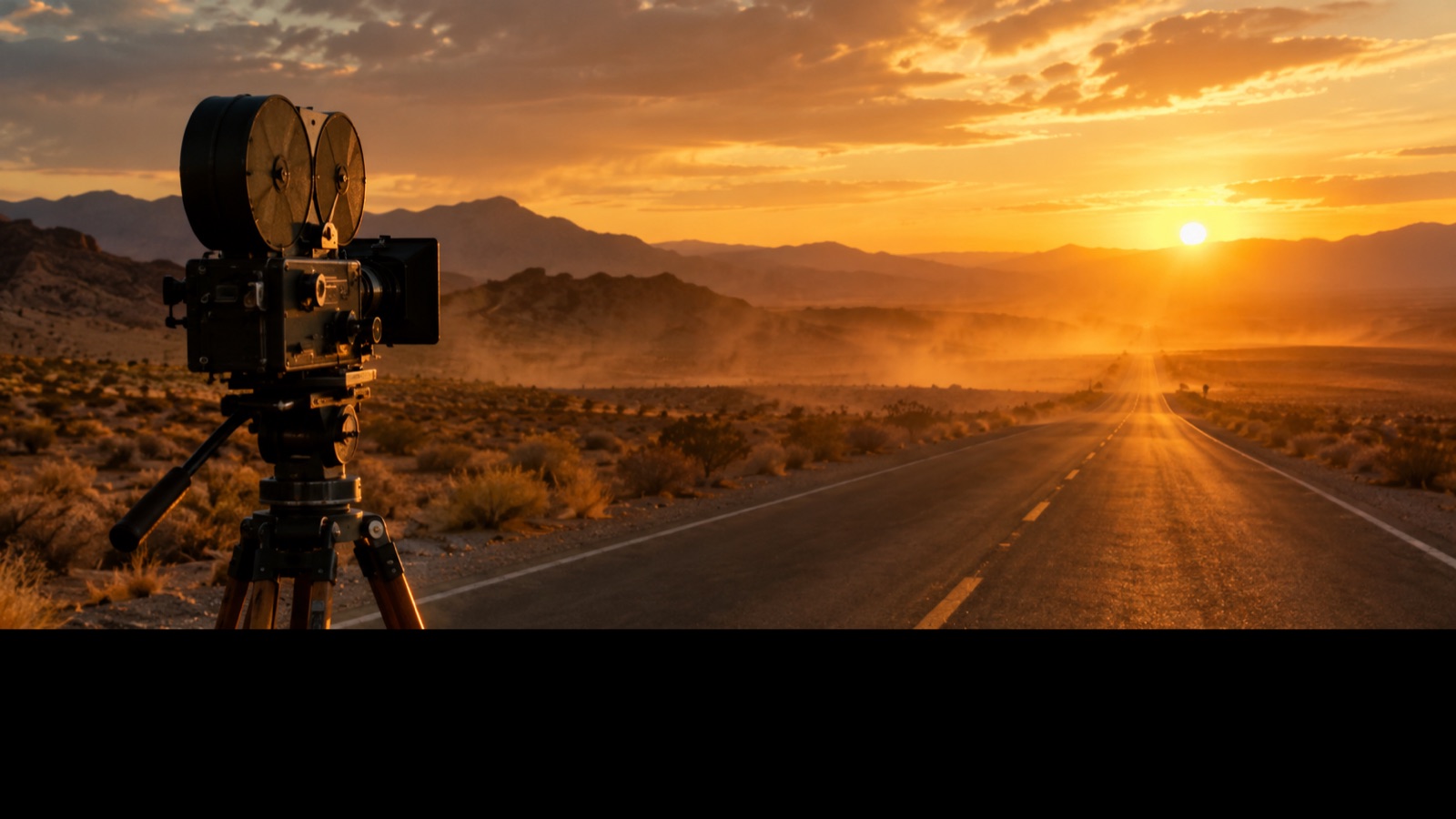
Desert road at golden hour with film camera
Edit this image to place a vintage film camera on a small tripod beside a desert road at golden hour. Keep the existing camera body shape, lens, and tripod details exactly as they are. Add warm low sunlight from the left, long shadows across the sand, and distant hills. Preserve the original colour palette and film grain. Do not change the camera model or add text. Output a wide landscape frame suitable as a video reference still.
Product hero shot with slow push-in
Using the supplied product image, create a hero shot on a matte stone surface with a soft gradient background. Keep the product shape, label placement, and material finish unchanged. Add a slow push-in camera feel by framing slightly wider with space around the product. Light from the upper right with a soft falloff and a gentle reflection. Preserve brand colours exactly. Do not add text or logos. Output a clean frame for a four-second video clip.
Cozy autumn street scene with leaves
Transform this image into a cozy autumn street scene while keeping the main subject and any product unchanged. Add fallen leaves along the pavement, warm shop window light, and a soft overcast sky. Keep the subject's clothing colours and facial features consistent with the original. Use a 35mm lens look with shallow depth of field. Do not add text or new people. Output a stable frame suitable for a short lifestyle video clip.
Domande frequenti
Quanto deve durare una clip da testo a video?
Mantieni le clip brevi, in genere pochi secondi. Le clip più corte sono più facili da controllare per il modello e più economiche da iterare. Puoi assemblare diverse clip brevi in un editor per creare una sequenza più lunga. Le generazioni singole lunghe tendono a perdere coerenza nel movimento e nei dettagli, il che le rende più difficili da usare senza tagli.
Posso controllare il movimento di camera in un prompt da testo a video?
Sì, puoi descrivere movimenti di camera come lenta carrellata in avanti, indietro, panoramica o inseguimento a mano. Mantieni l'istruzione semplice e abbinala a un soggetto e un'azione chiari. I movimenti combinati complessi sono meno affidabili. Se un movimento non funziona, prova una versione più semplice o un'inquadratura statica e aggiungi il movimento nel tuo editor.
Perché volti e mani appaiono sbagliati nei video AI?
Volti e mani contengono dettagli fini e movimenti complessi, che i modelli attuali faticano spesso a riprodurre in modo coerente. Puoi ridurre i problemi escludendoli dall'inquadratura, semplificando l'azione o accorciando la clip. Per gli annunci, spesso è meglio mostrare mani e volti brevemente o usare una sovrapposizione di immagine fissa nel tuo editor.
Come mantengo lo stesso stile su più clip?
Usa un blocco di stile riutilizzabile in ogni prompt che specifichi obiettivo, palette di colori, qualità della luce e grana. Mantieni il blocco identico e cambia solo soggetto o azione. Puoi anche generare un fotogramma di riferimento e usarlo in un flusso di lavoro image-to-video. La coerenza nasce dalla ripetizione e dal limitare le variabili tra le clip.
Quanti crediti dovrei mettere in budget per un annuncio breve?
Stima il numero di clip e moltiplica per un fattore di tentativi realistico, spesso da due a tre tentativi per inquadratura. Controlla il costo in crediti mostrato prima di ogni conferma. Flash Omni offre un pacchetto una tantum a partire da USD 19.99 per 500 crediti e piani mensili a partire da USD 14.99 per 500 crediti. I risultati variano, quindi pianifica nuovi tentativi.
Posso usare le clip generate in annunci commerciali?
L'uso commerciale dipende dai termini del fornitore del modello e dalle normative locali. Flash Omni non garantisce diritti commerciali o somiglianza esatta. Consulta i termini pertinenti prima di pubblicare. Per lavori di brand, valuta di usare le clip generate come sfondi o bozze di concept e di aggiungere le riprese finali del prodotto nel tuo editor.
Trasforma questa guida in un visuale finito
Apri l’editor immagini o lo spazio video, incolla il prompt e controlla il risultato prima di spendere crediti. Prezzi e disponibilità dei modelli sono mostrati prima della conferma.
- Pagamento sicuro
- Crediti visibili prima della conferma
- Supporto del team prodotto
Questa guida è mantenuta dal team editoriale di Flash Omni. Limiti del prodotto, disponibilità dei modelli e prezzi possono cambiare. Verifica la visualizzazione attuale prima di acquistare crediti.
Guide correlate
Generatore AI da immagine a video: guida pratica al movimento controllato
Scopri come animare un'immagine ferma con un generatore AI da immagine a video.
Leggi la guida
Generatore video AI Halloween: trasforma una foto in una clip cinematografica di cinque secondi
Trasforma una foto di Halloween in una clip cinematografica di cinque secondi per TikTok, Reels e Shorts.
Leggi la guida
AI Thumbnail Maker: guida pratica per YouTuber e creator
Scopri come usare un AI thumbnail maker per creare sfondi cliccabili, mantenere un volto e un punto focale e lasciare spazio sicuro per i titoli. Include ricette di prompt.
Leggi la guida