
AIサムネイルメーカー:YouTuberとクリエイターのための実践ガイド
AIサムネイルメーカーを使ってクリックされる背景を生成し、顔を1つ、焦点を1つに絞り、タイトル用の安全な余白を確保する方法を解説します。プロンプト例も紹介します。
要点
- 多くのサムネイルがテキストを載せる前の段階で失敗する理由
- ひと目で読める「1つの顔・1つの物体・1つの感情」のルール
- 16:9と縦トリミングでテキスト安全なネガティブスペースをプロンプト指定する方法
- テック、ゲーム、教育、Vlogチャンネル向けのプロンプト例
タイトルを載せる前にサムネイルが失敗する理由
サムネイルの問題の多くは、文字を1つも置く前に始まっています。背景がごちゃごちゃしていたり、被写体が小さかったり、ライティングで顔が平坦に見えたりします。そこにタイトルを加えると、テキストは画像の上に乗るのではなく画像と競合してしまいます。スマホでスクロールする視聴者には色と形のぼやけた塊が見えるだけで、あなたのサムネイルはノイズになります。解決策は、まず画像をきれいな舞台として設計することです。明確な被写体を1つ、明確な雰囲気を1つ、そしてテキストを置くための意図的な空白を用意します。
AIサムネイルメーカーは、その舞台を素早く生成して試行錯誤できる点で便利です。しかし、サムネイルとしては失敗する魅力的な画像を簡単に作れてしまうという側面もあります。細部まで描き込まれたシネマティックなポートレートは、ギャラリーでは見事でも、幅320ピクセルではひどく見えます。生成する前に、視聴者が1秒以内に理解すべきことを決めましょう。動画に誰が出ているのか、何についてなのか、どんな感情や約束を伴うのか。テキストなしでこの3つの問いに答えられない画像なら、テキストを足しても救えません。
- 背景が忙しいとコントラストが下がり、被写体が隠れる
- 顔が小さい、焦点が複数あると注意が分散する
- ネガティブスペースを計画しないと、後でテキスト配置が不自然になる
- 感情の明確さが低いとサムネイルは印象に残らない
1つの顔・1つの物体・1つの感情のルール
最も信頼できるサムネイル構造は、1つの顔、1つの物体、1つの感情です。1つの顔は視聴者に人間的な拠り所と見る理由を与えます。1つの物体は、ノートPC、ゲームコントローラー、ノートなど、動画の内容を伝えます。1つの感情は、好奇心、驚き、集中、興奮といったトーンを設定します。顔や物体を増やすほど、各要素が注意を奪い合い、小さいサイズで読みにくくなります。
このルールはプロンプト作成もシンプルにします。複雑なシーンを描写する代わりに、明確な表情の被写体を1人、小道具を1つ、管理された背景の上に配置するだけです。AIが誤解する変数が減り、シリーズを通して安定した結果が得られます。レギュラーホストがいるチャンネルでは、顔の向きやライティングのスタイルを揃えると、サムネイルがセットとして認識されます。物体は動画ごとに変えても、感情のトーンと構図は認識できる状態に保ちましょう。
- 主要な顔は1つ、できればテキスト領域の方向を向かせる
- 話題を示す小道具を1つ入れる
- 感情を1つ選び、眉を上げる、軽く微笑むなど身体的な表現で描写する
- グループ自体がストーリーでない限り集合写真は避ける
テキスト安全なネガティブスペースがある背景を生成する方法
テキスト安全なネガティブスペースは、単なる空白ではありません。細部が少なく、トーンが一定で、使う予定のテキスト色に対して十分なコントラストがある領域です。プロンプトでは、空白をどこに置くか、そこに何を入れるかを描写します。たとえば、フレームの左3分の1にきれいなグラデーションの壁、右側に柔らかな影の領域を指定します。フレーム全体をテクスチャ、模様、明るいハイライトで埋めるプロンプトは避けましょう。そうした細部はタイトルと競合します。
実用的な方法は、必要な比率より広めに生成してからトリミングすることです。これにより被写体と空白の位置を調整する余地が生まれます。被写体をオフセンターに配置し、背景が滑らかなグラデーションへと消えていくようモデルに指示します。それでも雑然とする場合は、image-to-image編集でテキスト領域の細部を削除またはぼかします。目指すのは、空っぽではなく意図的に見え、重いオーバーレイなしで短く太いタイトルを支える背景です。
- フレームのどの側・どの3分の1をきれいに保つか指定する
- 模様ではなく滑らかなグラデーションや柔らかな影を指定する
- 広めに生成して最終比率にトリミングする
- テキストを加える前にモバイルサイズで表示してコントラストを確認する
テック、ゲーム、教育、Vlogチャンネル向けのプロンプト例
ジャンルごとに必要な視覚的シグナルは異なります。テック動画は、清潔な表面、クールな照明、物体としての単一デバイスが効果的です。ゲームのサムネイルは、ドラマチックなリムライト、彩度の高い色、動きや緊張感がよく使われます。教育チャンネルは、柔らかな光とノートやホワイトボードなど明確な焦点物体を備えた、落ち着いた整理された背景が必要です。Vlogチャンネルはより温かく個人的で、テキスト領域を避けたライフスタイルのディテールが合います。
プロンプト構造はジャンルをまたいでも同じです。被写体、表情、物体、背景、照明、ネガティブスペース。変わるのは語彙です。テックならマット、ミニマル、クールホワイト。ゲームならリムライト、ネオン、ダイナミックなアングル。教育なら柔らかな自然光、パステル、整然。Vlogなら温かい、居心地のよい、自然。プロンプトは具体的にしつつ詰め込みすぎないようにしましょう。弱い10個の手がかりより、強い3〜4個の視覚的手がかりのほうが通常うまく機能します。
- テック:ミニマルなデスク、デバイス1台、クールな照明、右側をきれいに
- ゲーム:ドラマチックなリムライト、コントローラーかヘッドセットを1つ、ネオンアクセントのある暗い背景
- 教育:柔らかな自然光、ノートかノートPC、落ち着いたパステル背景
- Vlog:温かな自然光、ライフスタイルの小道具を1つ、すっきりした背景
16:9、Shorts、コミュニティ投稿向けのトリミング
16:9で機能するサムネイルが、Shortsのカバーやコミュニティ投稿では失敗することがあります。YouTubeのサムネイルは1280×720ピクセルですが、Shortsや縦フィードは9:16にトリミングされ、コミュニティ投稿は正方形で表示されたり、異なるオーバーレイ付きでフィードに現れたりします。1枚の画像を生成してやみくもにトリミングすると、顔が切れたりテキスト安全領域が失われたりします。生成前に、被写体を中央付近に保ち、空白を柔軟にしておくことでトリミングを計画しましょう。
有効なワークフローは、被写体を少しオフセンターにし、両側に十分な空白を確保した広めの画像を生成することです。その後、16:9、9:16、1:1用に別々のトリミングを作成します。縦トリミングでは顔を上3分の1に置き、テキスト領域を下にします。正方形では顔と物体を近づけます。必ず各トリミングをフル解像度ではなく、フィードで表示されるサイズでプレビューしましょう。トリミングの小さな調整が読みやすさに大きく影響します。
- 柔軟なトリミングのために16:9より広く生成する
- 縦・正方形トリミングのために顔を中央付近に保つ
- 9:16カバーでは下3分の1をテキスト用に確保する
- フル解像度ではなくフィードサイズでプレビューする
コントラスト、色、モバイルでの読みやすさ
モバイルでの読みやすさはコントラストと色の分離にかかっています。背景に溶け込む顔や、似たトーンの上に置かれたテキストは、小さな画面では消えてしまいます。補色を使って被写体と背景を分離しましょう。たとえば温かい肌色に対してクールなティールやマゼンタを合わせます。背景を被写体より少し暗くまたは明るくして、シルエットがはっきり読めるようにします。テキスト色と明るさが近い領域にテキストを置くのは避けましょう。
色は感情も伝えます。マゼンタとシアンはエネルギッシュでクリエイター志向の印象を与え、温かいオレンジや柔らかな黄色は親しみやすく感じられます。暗い背景に明るいリムライトはドラマチックで高級感があります。どのパレットを選んでも、主要な色は2〜3色に抑えましょう。色が多すぎると視覚的ノイズになります。サムネイルを20パーセントに縮小し、スマホで表示してテストしましょう。顔がどこで終わり背景がどこから始まるか分からない場合は、テキストを加える前にコントラストを調整してください。
- 補色を使って被写体と背景を分離する
- パレットは主要な2〜3色に抑える
- 小さいサイズでシルエットを確認する
- 明るさが近い領域にテキストを置かない
画像と競合せずにテキストを加える
テキストは上から貼ったステッカーではなく、構図の一部として感じられるべきです。タイトルは短く、最大でも3〜5語にし、計画したネガティブスペースに配置します。太くシンプルでウェイトの強いフォントを選びましょう。背景のコントラストが不十分な場合にのみ、控えめな影やアウトラインを加えます。顔や主要な物体を覆わないようにします。テキストを読ませるために重いボックスが必要なら、背景が十分にきれいではなかったということです。
良いテストは、テキストを外して画像だけで話題を伝えられるか確認することです。伝えられるなら、テキストは補強であり、頼みの綱ではありません。テキスト色はチャンネルのブランディングと一貫させつつ、ブランドへの忠誠よりコントラストを優先しましょう。シリーズではテキストの位置とスタイルを同じにして、視聴者がサムネイルをすぐ認識できるようにします。複数の候補を生成した場合は、それぞれにテキストを加え、選ぶ前にモバイルサイズで並べて比較しましょう。
- タイトルは3〜5語に抑える
- テキストは計画したネガティブスペースに置く
- 太くシンプルでウェイトの強いフォントを使う
- 顔や主要な物体を覆わない
勘に頼らずサムネイルをA/Bテストする
サムネイルのA/Bテストは、ランダムな画像を試すことではなく、変数を切り分けることです。一度に1つだけ変えます。表情、背景色、テキストの文言、物体のいずれかです。すべてを一度に変えると何も学べません。利用可能な場合はYouTubeのサムネイルテスト機能を使うか、類似した動画で手動でサムネイルを入れ替え、公平な期間でクリック率を比較します。比較を意味あるものにするため、動画の話題と視聴者を一定に保ちましょう。
テスト前に成功の定義を決めます。通常の指標はクリック率の向上ですが、視聴時間や視聴者維持率も重要です。クリックを集めても早い段階で離脱されるサムネイルは誤解を招く可能性があります。1つの顔・1つの物体・1つの感情のルールで強い候補を2〜3個生成し、テストします。学んだことを簡単なドキュメントに記録し、サムネイルのスタイルを継続的に改善しましょう。目標は1枚の幸運な画像ではなく、再現可能なプロセスです。
- テストごとに変える変数は1つ
- 公平な比較のために類似した動画と視聴者を使う
- クリック率と維持率を併せて追跡する
- 結果を記録して再現可能なスタイルを築く
さらに探す
プロンプト例
プロンプト例は英語のままです。画像・動画モデルは英語の指示を最も安定して理解するためです。ガイド本文は翻訳されています。
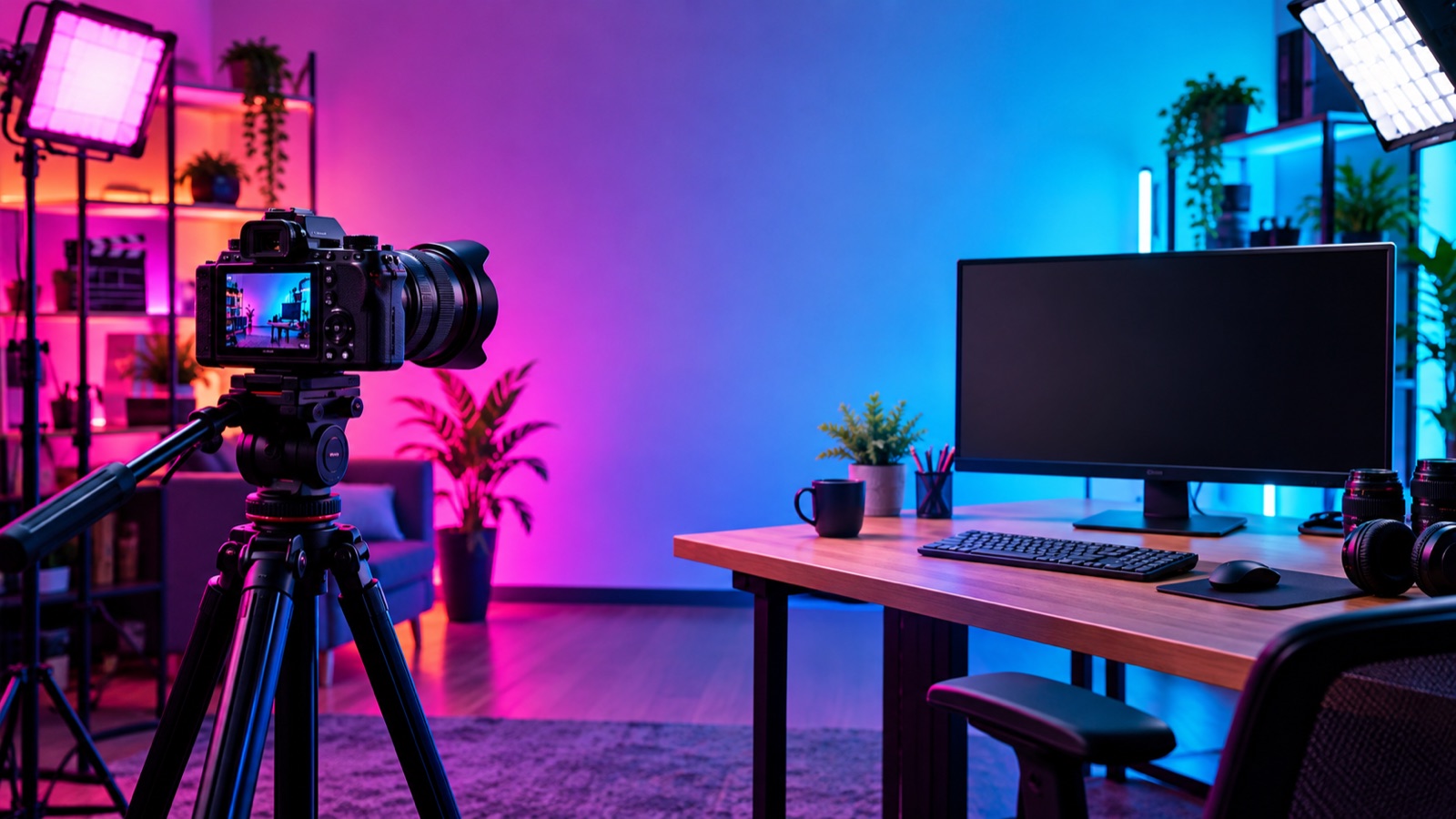
Magenta and cyan creator studio
Create a vibrant creator studio background for a YouTube thumbnail. Place one person from the reference image on the right third, facing slightly left toward the empty space, with a calm, confident expression. Use magenta and cyan gel lighting, a soft gradient wall on the left two thirds with no patterns or text, and a shallow depth of field. Keep the face sharp and well lit, preserve the person's identity and features, and leave clean negative space on the left for a short title. Output at 16:9, high resolution, no text, no logos.
Gaming desk with dramatic rim light
Generate a gaming thumbnail background with one person from the reference image seated at a desk on the left, holding a controller, with an intense, focused expression. Use dramatic rim light in blue and purple, a dark background with subtle neon accents, and a single monitor glowing softly. Keep the right side of the frame clean and dark for text. Preserve the person's face and identity, avoid clutter, and do not add any text or logos. Output at 16:9, high resolution, cinematic but readable at small sizes.
Clean educational explainer background
Create a clean educational explainer thumbnail background. Place one person from the reference image on the right, looking toward the left with a friendly, approachable expression. Use soft daylight, a pastel background with a smooth gradient, and a single notebook or laptop on a desk as the focal object. Keep the left half of the frame free of detail for a short title. Preserve the person's identity and features, avoid busy patterns, and do not include any text or logos. Output at 16:9, high resolution, calm and organised.
よくある質問
AIサムネイルメーカーとは何ですか?
AIサムネイルメーカーは、テキストプロンプトや参照画像を使って動画サムネイル用の画像を生成・編集するツールです。背景を作成し、照明を調整し、タイトル用の余白を確保した構図を組むのに役立ちます。Flash Omniはtext-to-imageとimage-to-imageのワークフローを提供しており、サムネイルの舞台を素早く作れます。
AI生成サムネイルに自分の顔を使えますか?
はい、image-to-imageワークフローを使って自分の参照写真を生成シーンに配置できます。ただし結果はモデルとプロンプトによって異なり、完全な似顔は保証されません。各出力を慎重に確認し、元の写真のバックアップを保管してください。Flash Omniは正確な本人同一性の保持を約束するものではありません。
Flash Omniでサムネイルを生成する費用はいくらですか?
画像生成にはクレジットが必要で、料金は各ジョブを確定する前に表示されます。公開の買い切りクレジットパックは500クレジットでUSD 19.99から、月額プランは500クレジットでUSD 14.99からです。費用はモデルと解像度によって変わるため、生成前に確認画面をチェックしてください。
YouTubeサムネイルにはどのアスペクト比を使うべきですか?
YouTubeサムネイルは16:9で、一般的には1280×720ピクセルです。Shortsや縦フィードには9:16を使います。コミュニティ投稿は正方形で表示されることが多いです。広めの画像を生成して各比率にトリミングし、すべての形式で顔とテキスト安全領域を保ちましょう。
AI画像に直接テキストを加えられますか?
テキストを描画できるモデルもありますが、短く太いタイトルでは結果が不安定なことが多いです。より安全なワークフローは、ネガティブスペースのあるきれいな背景を生成し、別のエディターでテキストを加えることです。フォント、サイズ、配置を制御でき、タイトルの更新やA/Bテストも簡単になります。
勘に頼らずサムネイルをA/Bテストするには?
表情や背景色など一度に1つの変数だけを変え、類似した視聴者を持つ類似動画でテストします。利用可能な場合はYouTubeのサムネイルテスト機能を使い、クリック率と維持率を併せて比較します。学んだことを記録し、運に頼らず成功した選択を再現できるようにしましょう。
このガイドはFlash Omni編集チームが管理しています。製品の制限、モデルの可用性、価格は変更される場合があります。クレジット購入前に現在の表示を確認してください。
関連ガイド

AI商品写真ジェネレーター:EC実践ガイド
ECでAI商品写真ジェネレーターを活用する実践ガイド。守るべき要素、シーン別レシピ、光の表現、カタログの統一感、公開前チェックリストを解説します。
ガイドを読む
AIヘッドショットジェネレーター:プロフェッショナルなポートレート実践ガイド
LinkedIn、履歴書、チームページ向けにAIヘッドショットジェネレーターを活用する方法を解説。アップロードのコツ、トリミング比率、ライティング設定、レタッチ確認、プロンプト例を紹介します。
ガイドを読む
テキストtoビデオAIジェネレーター:クリエイターのための実践ガイド
テキストtoビデオAIジェネレーターで、書いたシーンを短い動画クリップに変える方法を解説。プロンプトのレシピ、フォーマット、コスト計画、そしてクリエイターが知っておくべき正直な限界を紹介します。
ガイドを読む