
ハロウィンAI写真エディター:既存写真を編集する実践ガイド
ハロウィンAI写真エディターを使って、元の写真を置き換えずに背景・メイク・照明・集合写真を改善する方法を解説。プロンプト例や書き出しのコツも紹介します。
要点
- 新しく生成し直すのではなく、既存のハロウィン写真を編集する
- 顔や人数の整合性を保ちながら、霧・ランタン・カボチャ・シネマティックな光を加える
- フィルターとガイド付きAI編集の違いを理解する
- Instagram・TikTok・印刷向けの書き出し設定
ハロウィン写真エディターが変えるべき部分と、そのままにすべき部分
優れたハロウィンAI写真エディターは、写真の雰囲気を決める要素、つまり背景・照明・空気感・メイクの細部を改善します。顔を描き直したり、コスチュームを原型がわからないほど変えたり、人物を追加・削除したりするべきではありません。目指すのは、覚えているあの場面らしく元の写真を仕上げることです。たまたま自分が写っている新しい画像を生成することではありません。
写真をあなたらしくしている要素はそのまま残しましょう。顔立ち、肌の色、髪、体型、被写体の人数です。集合写真を編集するなら、全員が認識できる状態を保つ必要があります。ペットがいる場合は、模様や表情を変えないようにします。有効な確認方法は、編集後と元の写真を並べて見て、友人がすぐに全員を認識できるかどうか自問することです。
- 変える:背景、霧、光の方向、色温度、メイクの小さなアクセント
- そのまま残す:顔の同一性、肌の質感、髪、体型、人数、ペットの模様
- 合成を明確に意図しない限り、人物の追加や削除は避ける
- 比較ややり直しができるよう、元のファイルを保管しておく
フィルターとガイド付きAI編集の違い
フィルターは画像全体に固定の色味やコントラストを適用します。速くて予測しやすい一方、背後に霧を加えたり、散らかった部屋を月明かりのポーチに置き換えたり、片方の頬の骸骨メイクを調整したりはできません。ガイド付きAI編集はテキスト指示を使い、多くの場合参照画像も併用して、特定の領域だけを変えながら残りを保ちます。そのため、色調補正と同じくらい背景や空気感が重要なハロウィン写真に向いています。
Flash Omniでは、image-to-imageワークフローで写真をアップロードし、変更内容を記述できます。エディターはGPT Image 2、Nano Banana 2、Nano Banana Pro、Seedream 4.5、FLUX.2 Proなど、ワークスペースに表示されるモデルに処理を振り分けます。結果はモデルによって異なり、正確な似姿を保証するモデルはありません。最初の出力は下書きと考え、より明確なプロンプトや別のモデルで仕上げていきましょう。
- フィルター:全体の色とトーンを変える。構造は変えない
- ガイド付きAI編集:プロンプトで狙った変更を行う。多くの場合、人物の同一性を保つ
- 写真をまとめて統一感を出したいときはフィルター
- 背景要素やメイクの細部を加えたいときはガイド付き編集
ほぼすべてのハロウィン写真に効く5つの編集
この5つの編集は顔に触れずに雰囲気を加えるため、安定して効果が出ます。1つ目は足元や被写体の背後に低い霧を加えること。2つ目は片側に暖かいランタンの光を置き、シネマティックな輝きを出すこと。3つ目は気が散る背景をシンプルなポーチや壁に置き換えること。4つ目は手前にカボチャやキャンドルを小道具として加えること。5つ目は全体の色調を暖かい琥珀色と深い影に寄せることです。
各編集は小さなステップに分けて適用しましょう。霧・ランタン・カボチャ・新しい背景を1つのプロンプトでまとめて加えようとすると、モデルが描き直しすぎる可能性があります。まず背景、次に光、そして空気感の順に進めます。被写体の説明は短く明確にします。誰が写っているか、何を着ているか、何を変えてはいけないかです。これにより人物の同一性が崩れるリスクを減らせます。
- 霧:低く、柔らかく、被写体の背後に
- ランタンの光:暖かく、方向性があり、顔には当てない
- 背景:シンプルで、被写体よりディテールを少なく
- 小道具:カボチャやキャンドルを手前に、少しぼかして
- 色調:暖かいハイライト、冷たいシャドウ、中程度のコントラスト
ビフォーアフターが明確な編集プロンプトの書き方
役立つプロンプトは、現在の写真と望む変更を平易な言葉で説明します。まず短いビフォーの文から始めます。たとえば「コスチュームを着た2人の友人が、天井照明のあるリビングに立っている」。次にアフターを述べます。「同じ2人、同じコスチュームと顔のまま、霧と暖かいランタンの光があるポーチに立っている」。最後に制約を加えます。「顔を変えない、人物を追加・削除しない、人数は2人のまま」。
配置を具体的に指定しましょう。霧がどこにあり、光がどこから来て、何にピントが合っているかを伝えます。spookyやamazingのような曖昧な言葉は避け、足首ほどの高さの低い霧、左からの暖かい琥珀色の光、右側の深い影といった具体的な表現を使います。結果がずれる場合はプロンプトを短くし、同一性の制約を繰り返します。グループの整合性に苦戦する場合は、ワークスペース内の別のモデルを試すのも有効です。
- ビフォー:元の場面を1文で説明
- アフター:目標の場面を1文で説明
- 制約:顔、人数、ペットの模様、コスチュームの細部
- 配置:霧・光・小道具の位置
- スタイル:シネマティック、暖かい、柔らかいコントラスト
カップル・グループ・ペット:全員の整合性を保つ方法
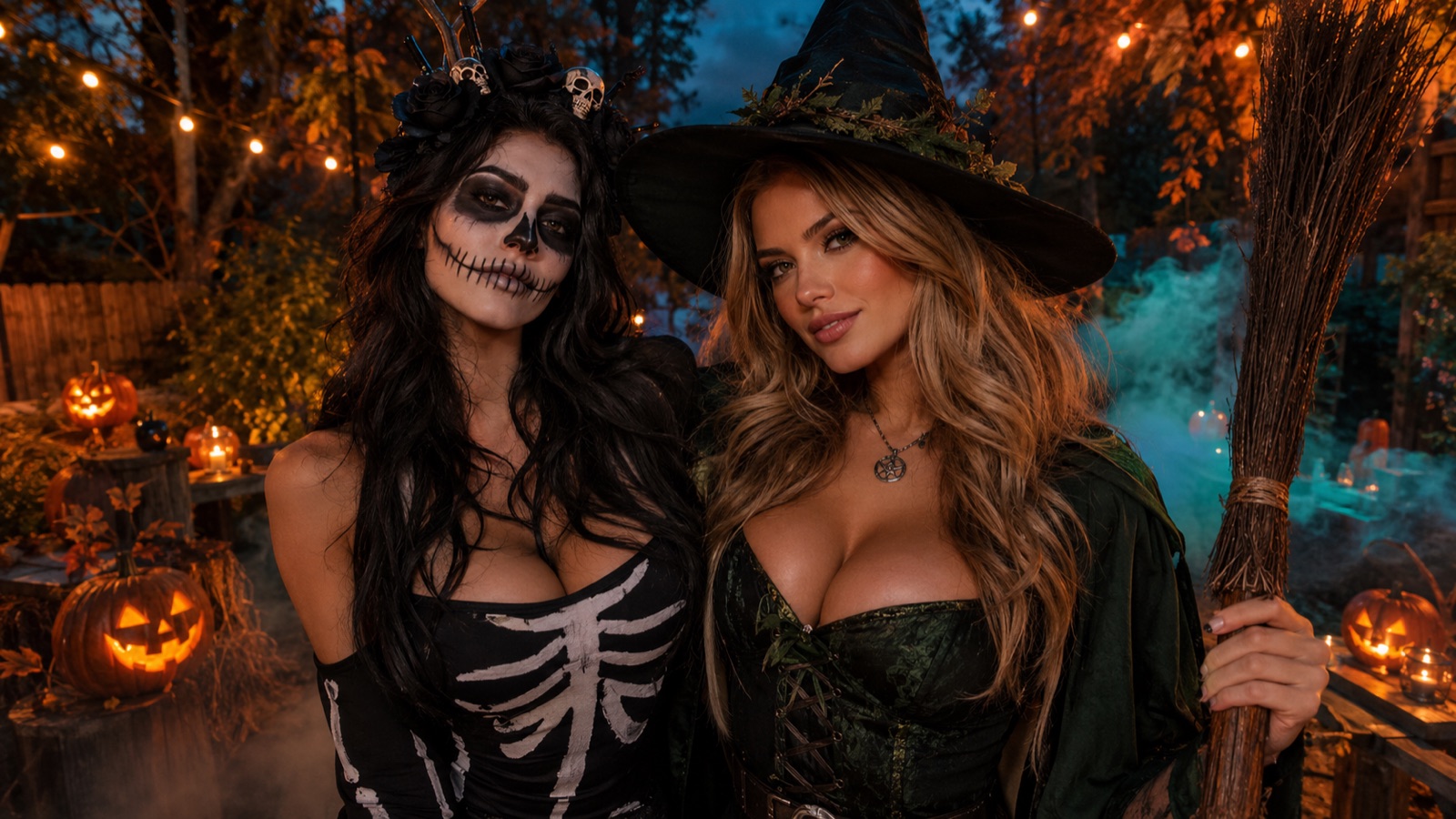
集合写真はどんなAIエディターにとっても最も難しいテストです。モデルは顔を失ったり、2人を融合させたり、コスチュームを変えたりすることがあります。これを減らすには、各被写体と位置を指定します。左の人は魔女の帽子、右の人は骸骨のシャツ、その間に小さな犬、といった具合です。人数を明示しましょう。それでもずれる場合は、背景だけを変えて被写体には触れない編集を試します。
ペットには独自の制約が必要です。毛色、模様、目の色を指定します。ペットのスタイルを変えるよう求めるプロンプトは避けましょう。カップルの場合は、身体的接触と相対的な身長を同じに保ちます。4人を超える写真を編集する場合は、少人数に分けて編集するか、よりシンプルな背景変更にとどめることを検討してください。完璧な似姿を保証できるエディターはないため、必ず原寸で確認しましょう。
- 各被写体と位置を指定する
- 正確な人数を明示する
- ペットの模様と毛色を描写する
- 身体的接触と相対的な身長を保つ
- 顔のずれがないか100%ズームで確認する
屋内パーティー写真の背景アイデア
屋内パーティー写真は、散らかり、混在した照明、気が散る壁が写りがちです。ガイド付きの背景置き換えなら、被写体を動かさずに場面を整理できます。おすすめは、カボチャを彫った薄暗いポーチ、ランタンを吊るした石壁、霧のかかる森の縁、暖かいストリングライトがあるシンプルな暗い室内などです。被写体に当たっている光の方向と合う背景を選びましょう。
元の光が左から来ているなら、新しい場面も左から照らします。そうしないと貼り付けたように見えます。強い柄や文字のある背景は避けましょう。背景は被写体より少し暗く、ディテールを少なくすると、視線が顔とコスチュームに集まります。集合写真では、シンプルな背景にすることで、細部を埋める際にモデルが人物を描き直すリスクも減ります。
- カボチャを彫った薄暗いポーチ
- ランタンを吊るした石壁
- 柔らかな月明かりの霧のかかる森の縁
- 暖かいストリングライトがある暗い室内
- 元の写真と光の方向を合わせる
Instagram・TikTok・印刷向けの書き出し設定
手持ちの最大解像度で書き出し、各プラットフォームに合わせてサイズを変更します。Instagramフィードは縦長なら1080×1350ピクセル、正方形なら1080×1080ピクセルを使います。ストーリーズとTikTokは1080×1920ピクセルです。ファイルは高品質のJPEGで保存します。強いシャープ処理は避けましょう。霧がざらつき、肌が粗く見える原因になります。
印刷の場合は、最終的な印刷サイズで300ppiを目指します。4×6インチの印刷には1200×1800ピクセルが必要です。編集後のファイルが小さい場合は、無理に拡大しないでください。小さいサイズで印刷するか、多少の柔らかさを受け入れます。常に元の解像度のマスターファイルを保管し、SNS用は別途書き出しておけば、編集をやり直さずに後から再書き出しできます。
- Instagramフィード:1080×1350または1080×1080
- ストーリーズとTikTok:1080×1920
- 印刷:最終サイズで300ppi
- 元の解像度のマスターファイルを保管する
- AI編集後の過度なシャープ処理は避ける
編集をやめて、より良い写真を撮るべきタイミング
AI編集では、顔がぼやけている、目が閉じている、集合写真の照明が悪いといった写真は直せません。何度か試しても顔がずれ続けるなら、そこで止めましょう。光が良く背景がシンプルな新しい写真のほうが、時間もかからず自然に見えます。特にペットや大人数の集合写真ではその通りです。
新しい写真は窓の近くで、または片側に暖かいランプを1つ置いて撮りましょう。背景を片付けるか、無地の壁に近づきます。フラッシュあり・なしで数枚撮影します。そしてエディターは霧・ランタン・色調補正といった雰囲気づくりにだけ使います。この組み合わせのほうが、弱い元写真に無理な編集を重ねるより良い結果になります。
- 顔がぼやける、または人数が変わるなら止める
- 目が閉じている、または手ぶれがひどいなら止める
- 窓の近くか暖かいランプ1つで撮り直す
- エディターは救済ではなく雰囲気づくりに使う
さらに探す
プロンプト例
プロンプト例は英語のままです。画像・動画モデルは英語の指示を最も安定して理解するためです。ガイド本文は翻訳されています。
Warm pumpkin-lantern party edit
Edit the uploaded photo. Keep the two friends exactly as they are: same faces, same costumes, same poses, same group count of two. Replace the background with a dim porch at night, carved pumpkins on the steps, and hanging lanterns. Add warm amber light from the left side, soft shadows on the right, and low fog around the feet. Do not change facial features, skin tone, hair, or body shape. Do not add or remove people. Keep the subjects in sharp focus and the background slightly softer. Cinematic colour grade with warm highlights and deep shadows.
Moonlit fog background replacement
Edit the uploaded photo. Preserve every subject exactly: same faces, same expressions, same clothing, same number of people and pets. Replace the background with a foggy forest edge under soft moonlight. Add low fog at ankle height and a cool blue-grey light from behind, with a subtle warm rim light on the subjects. Do not alter facial identity, fur markings, or costume details. Keep the group count unchanged. The background should be less detailed than the subjects. Moderate contrast, cool shadows, gentle highlights, no text or logos.
Skeleton makeup without changing the face
Edit the uploaded portrait. Keep the face structure, skin tone, hair, and expression exactly the same. Add skeleton makeup only: dark eye sockets, a small nose triangle, and thin white lines across the lips and cheeks. Do not reshape the face, change the jawline, or alter the eyes beyond the makeup. Keep the original lighting direction and add a subtle warm lantern glow from the right. Background stays simple and dark. No new people, no costume changes, no text.
よくある質問
ハロウィンAI写真エディターで顔を変えずに背景を変更できますか?
はい、image-to-imageワークフローを使い、明確な制約を書けば可能です。人数を明示し、各被写体を描写し、顔を変えないよう指示します。結果はモデルによって異なるため、原寸で確認してください。背景の置き換えが得意なモデルとそうでないモデルがあります。元のファイルを保管し、同一性がずれる場合は別のモデルを試しましょう。
フィルターとガイド付きAI編集の違いは何ですか?
フィルターは画像全体に固定の色味やコントラストを適用します。ガイド付きAI編集はテキスト指示を使い、霧を加えたり背景を置き換えたりと特定の領域を変えながら、残りを保つことを目指します。フィルターはより速く予測しやすいです。ガイド付き編集は柔軟ですが、丁寧なプロンプトと確認が必要です。
ハロウィン編集でペットの整合性を保つにはどうすればよいですか?
プロンプトにペットの毛色、模様、目の色を描写します。ペットのスタイルを変えず、同じ位置に保つよう指示します。ペットのコスチューム変更を求めるプロンプトは避けましょう。モデルが模様を変えてしまう場合は、背景と照明だけを調整するシンプルな編集を試してください。
InstagramとTikTokに最適な書き出しサイズはどれですか?
Instagramフィードは縦長なら1080×1350ピクセル、正方形なら1080×1080ピクセルを使います。ストーリーズとTikTokは1080×1920ピクセルです。高品質のJPEGで書き出し、強いシャープ処理は避けます。元の解像度のマスターファイルを保管しておけば、編集をやり直さずに後から再書き出しできます。
AIで編集したハロウィン写真を印刷できますか?
はい、編集後のファイルに十分な解像度があれば可能です。最終的な印刷サイズで300ppiを目指します。4×6インチの印刷には1200×1800ピクセルが必要です。ファイルが小さい場合は、無理に拡大せず小さいサイズで印刷しましょう。常に参照用として元のファイルを保管してください。
編集をやめて新しい写真を撮るべきなのはどんなときですか?
顔がぼやけている、目が閉じている、何度か試しても人数が変わり続ける場合は止めましょう。光が良く背景がシンプルな新しい写真のほうが、たいてい自然に見えます。エディターは霧やランタンといった雰囲気づくりに使い、弱い元写真の救済には使わないようにしましょう。
このガイドはFlash Omni編集チームが管理しています。製品の制限、モデルの可用性、価格は変更される場合があります。クレジット購入前に現在の表示を確認してください。
関連ガイド
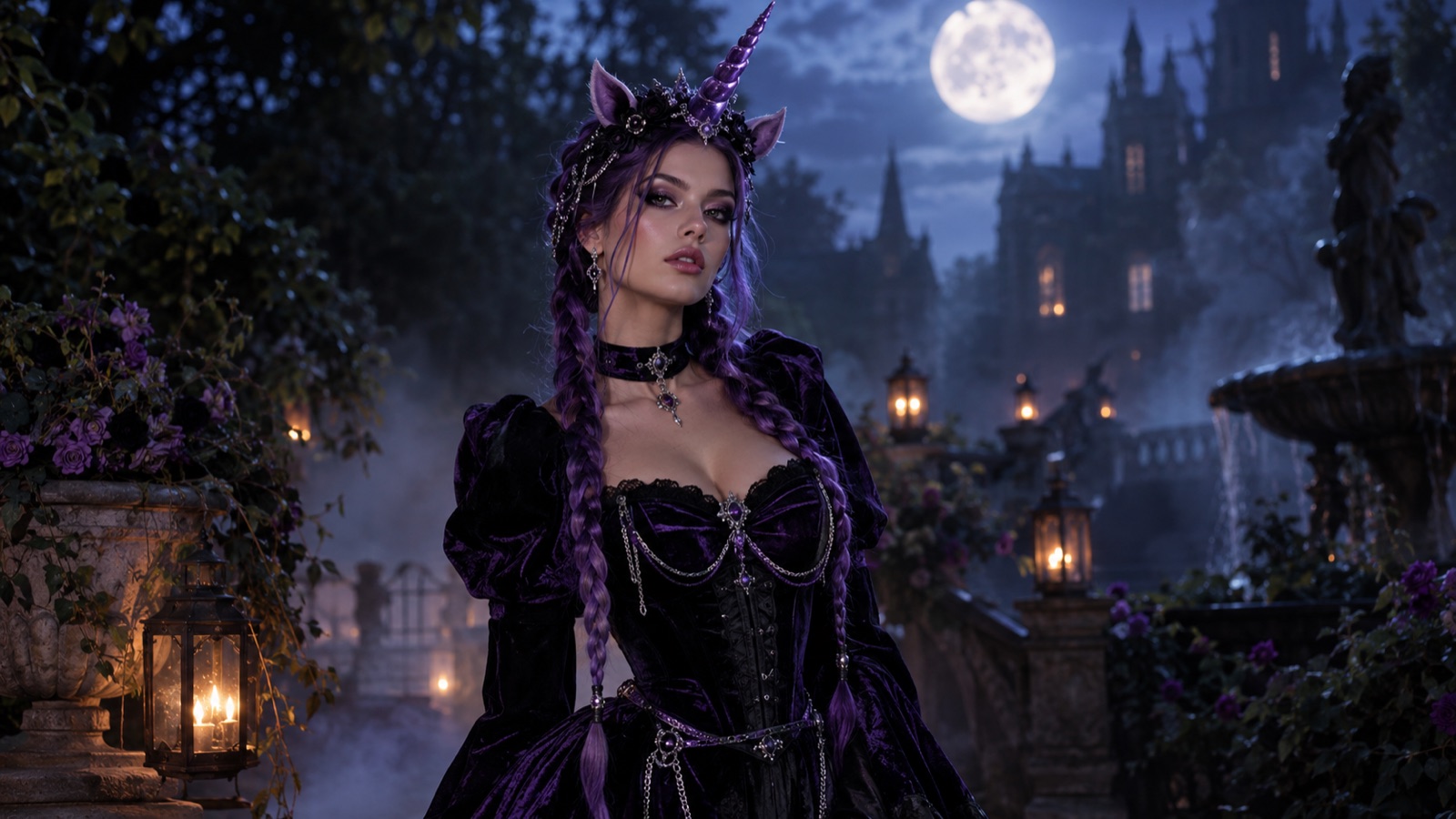
AIハロウィンコスチュームジェネレーター:購入前に自分の写真でコスチュームをプレビュー
AIハロウィンコスチュームジェネレーターを使って、購入や裁縫の前に自分の自撮り写真でコスチュームをプレビュー。プロンプト、写真のコツ、よくある失敗、短い動画の手順を紹介します。
ガイドを読む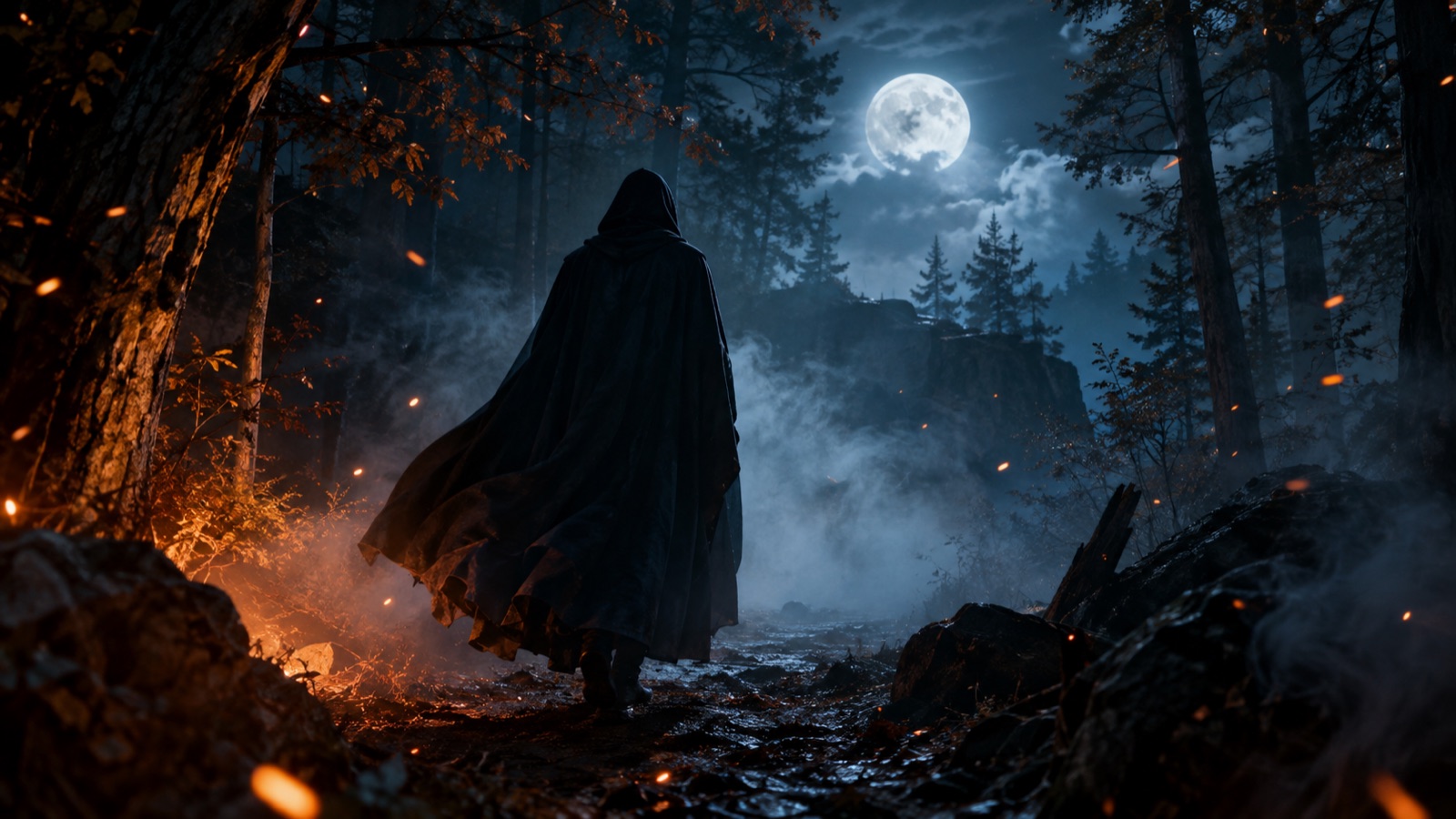
AIハロウィン動画ジェネレーター:1枚の静止画を映画のような5秒クリップに
ハロウィンの静止画1枚を、TikTok、Reels、Shorts向けの5秒の映画風クリップに変換。カメラワーク、顔の安定、サウンド、再現性のあるワークフローを解説します。
ガイドを読む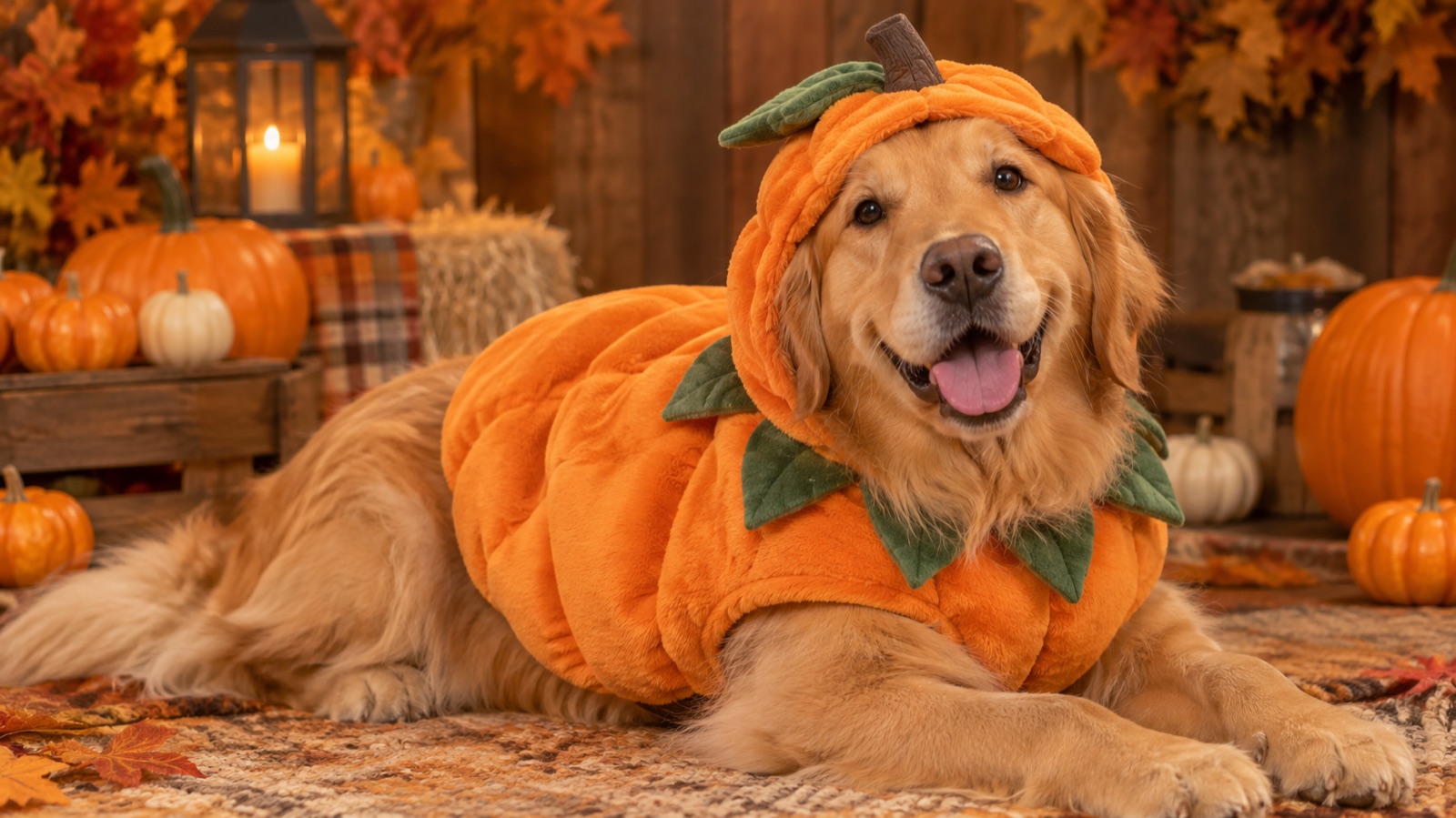
AIペットポートレート生成ガイド:犬や猫のコスチューム&スタジオ写真を実践的に作る方法
AIペットポートレート生成を使って、犬や猫の品種、模様、目の色を保ちながらコスチューム写真やスタジオ写真を作る方法を解説。プロンプト例と印刷のコツも紹介します。
ガイドを読む